Enregistrament amb el micròfon
Fases per enregistrar la veu amb Audacity
1. Configurar els paràmetres de qualitat d’enregistrament: freqüència, resolució i nombre de canals. Pensa que un cop fet l’enregistrament pots canviar els paràmetres de qualitat des del menú pista.
2. Ajustar els nivells d’entrada del micròfon. Es pot fer des de l’Audacity (barra d’eines de mescla) o bé des del Mesclador d’entrada o enregistrament de la targeta de so. Abans d’enregistrar la versió definitiva, és recomanable fer diverses proves per tal d’ajustar els nivells, l’ona no ha de sobrepassar els extrems superior i inferior de la finestra d’ona. Si el so és massa feble o massa fort, s’haurà de baixar o pujar el lliscador del mesclador del dispositiu d’entrada (micròfon) i repetir-ho. També es pot jugar amb la distància a què es parla del micròfon.
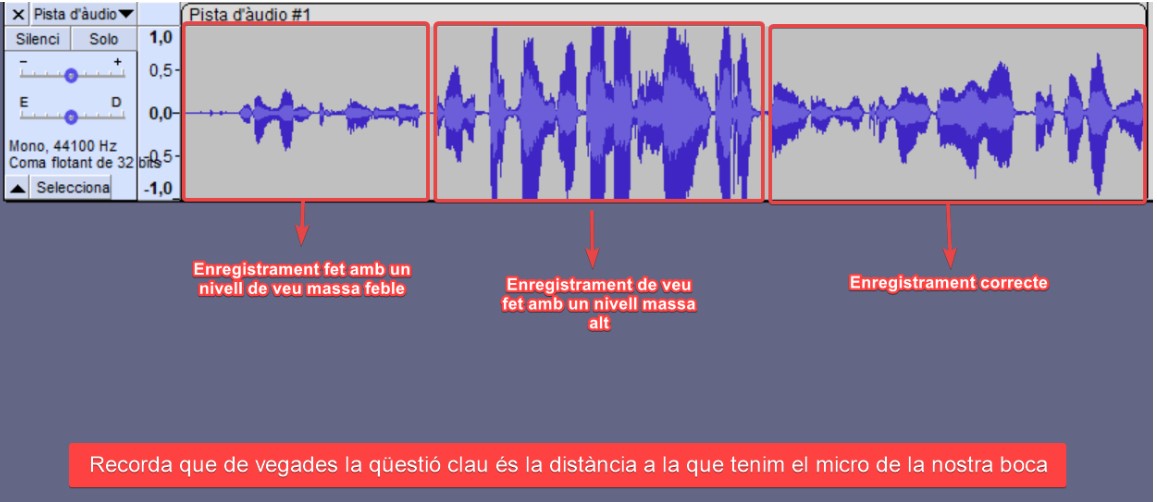
Alguns consells per fer un bon enregistrament
- Redacta prèviament per escrit el text a enregistrar.
- Utilitza un bon micròfon.
- Fes la gravació en un lloc tranquil i sense renous de fons.
- No parlis molt a prop del micròfon per evitar els “pops”.
- No ajustis el volum d’entrada molt fort. És millor en enregistrament feble que un de massa alt. Amb l’Audacity tenim efectes com normalitza o amplifica per millorar el volum
de l’enregistrament a posteriori. - Tal com s’ha comentat abans, fer les provés que facin falta, fins aconseguir la locució correcta.
- Parla de manera clara, fent les pauses i amb bona entonació. Si és necessari, beu una mica d’aigua abans.
L’Audacity i els fitxers
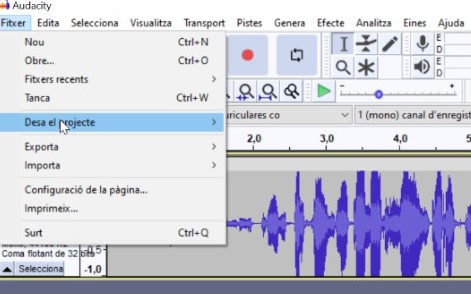
L'Audacity fa servir un format propi d’extensió .AUP 3 (AUdacity Project) per a desar els fitxers, que només ell entén. Aquest format és útil per a desar projectes complexos, amb múltiples pistes, i amb els que vulguem treballar al llarg de més d'una sessió. No és un format de so i només el pot interpretar aquest programa. En realitat és un fitxer que pesa poc, ja que conté únicament les operacions que hem realitzat. L’Audacity crea automàticament una carpeta de nom igual que el fitxer del projecte + _data on hi ha els fitxers d’àudio també amb extensió .aup3. Per exemple si el nom del fitxer del projecte és prova.aup la carpeta que crea tindrà el nom: prova_data
Per guardar un projecte (totes les pistes d’àudio) en un fitxer d’extensió .aup3, s’utilitzen els comandaments Anomena i desa projecte... o Desa el projecte del menú Fitxer i per a recuperar-lo per seguir fent feina, Fitxer > Obre... També pots obrir fitxers d’àudio (*.wav, *.mp3, *.ogg) amb Fitxer > Obre... però pensa que l’Audacity els obre en una finestra de treball a part per a cada un d’ells. Per tal d’obrir dos fitxers o més en una sola finestra de treball has d’anar al menú Projecte > Importa àudio... o la combinació de tecles Ctrl+I. D’aquesta manera cada fitxer d’àudio és una pista, que es representa en forma de finestra horitzontal que es van col·locant una damunt l’altra.
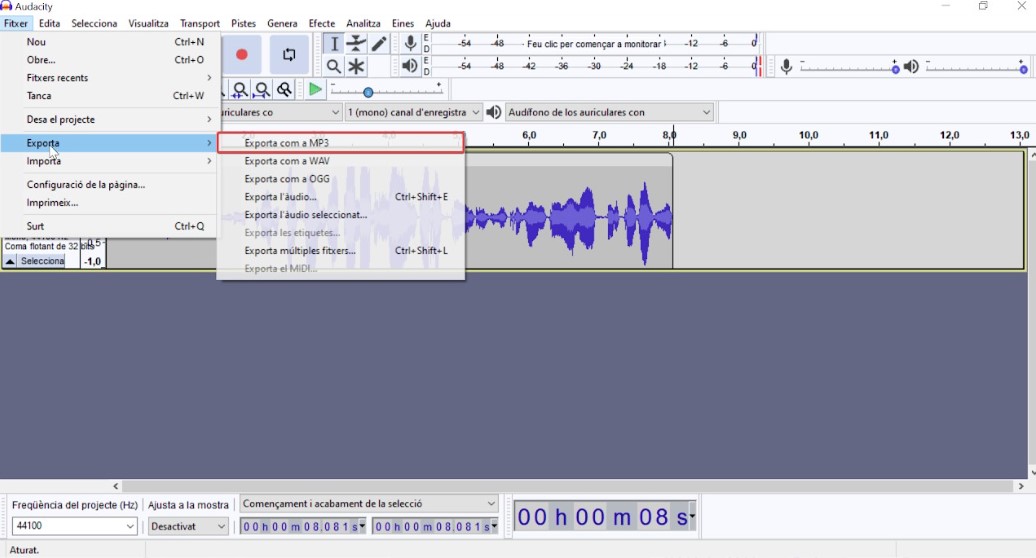
En tenir un muntatge de so amb diverses pistes finalitzat, si el volem escoltar i fer servir amb altres programes, caldrà exportar-lo. En aquest cas, totes les pistes es converteixen en una de sola. Hi ha tres opcions, que es troben al menú Fitxer:
exportar a WAV sense comprimir.
exportar a MP3 Aquesta opció és la més recomanable per ser la més usada.
exportar a Ogg - Vorbis.
Recorda que els formats comprimits sacrifiquen una mica de qualitat per a obtenir unes mides de fitxer acceptables. Per aquesta raó l'exportació a MP3 o a Ogg ha de ser sempre el darrer pas en l'edició d'un projecte, una vegada fetes totes les edicions i estigui acabat. Cada vegada que importes i exportes un fitxer de so comprimit perds una mica de qualitat.
Per exportar el so que has enregistrat, has d’anar al menú Fitxer > Exporta com a....
Apareixerà una finestra de diàleg on ens dona la possibilitat d’indicar les etiquetes ID3 així com les metadades de l'arxiu. Pots acceptar sense problemes tal com ve definit.
Podcast educatiu. Enregistrar la teva veu a Audacity i primeres passes en edició
Ens posam ja mans a la tasca i començam amb el senzill procés d'enregistrament de la nostra pròpia veu.
Al vídeo veuràs com:
· Enregistrar la teva veu o d'altres sons
· Retallar les parts inservibles de l'enregistrament
· Bones pràctiques a l'hora d'adaptar el to a l'hora de fer la gravació