
Wikimedia Commons. Logo Audacity (CC BY-NC-SA)
La millor opció: Audacity
Audacity és un programa multiplataforma de gravació i edició d'àudio, fàcil d'usar i lliure. La part gràfica ha estat feta amb la llibreria wxWidgets. És un programa multiplataforma i es troba disponible en diversos idiomes incloent el català. Tot aquest seguit de característiques el converteixen en la millor opció per a fer un pòdcast a l'aula.
Ens posam en marxa per conèixer el seu funcionament.
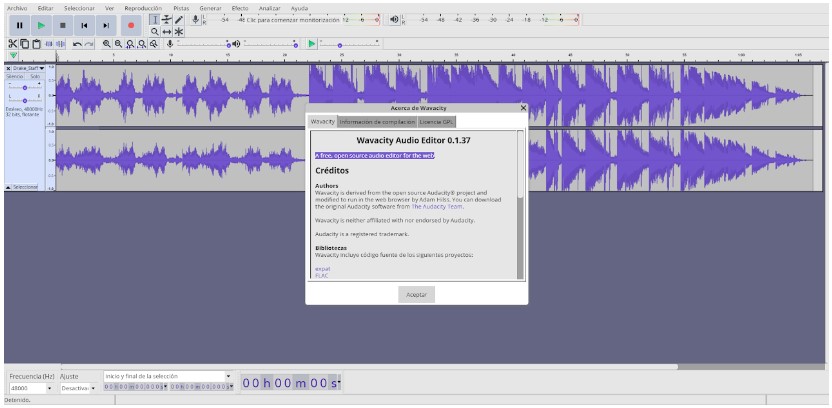
❗ Si no disposes d'equip propi o, els seus recursos són molt limitats, utilitza un fork d'Audacity en línia com és Wavacity que trobaràs a l'enllaç següent https://wavacity.com/
Instal·lació i ús d'Audacity
El primer de tot, descarreguem el programa a: https://audacity.es/. Simplement, segueix les passes que et proposa i quan et demani en quin idioma el vols podràs escollir el català.
Si empres un dispositiu amb Linux, molt probablement ja el tengui instal·lat.
Si fas la formació amb un Chromebook, a continuació tens un videotutorial que t'explica com fer-ho pas a pas.
Wavacity
Wavacity és un senzill editor d'àudio en línia basat en Audacity. És una solució de codi obert i gratuïta que no requereix registre i permet el treball en línia a través de qualsevol navegador d'Internet. El funcionament és idèntic a Audacity plataforma sobre la qual està basat.
Instal·lar Audacity en un Chromebook Linux App Image
En aquest vídeo et mostram com pots, a través de terminal, tenir Audacity al teu Chromebook.
Commandes emprades al terminal:
1) sudo apt update
2) sudo apt install kmenuedit fuse
3) wget
4) chmod 755 audacity-linux-3.3.3-x64.AppImage
5) ./audacity-linux-3.3.3-x64.AppImage
6) kmenuedit
Offidocs una altra manera d'emprar Audacity des del núvol
En aquest vídeo et mostram com pots emprar el programa Audacity sense necessitat de tenir-lo instal·lat, és a dir pots emprar-lo a través de offidocs i fer feina al núvol.
Guardar usuari i contrasenya a offidocs
Una vegada vist el vídeo Audacity al núvol amb offidocs podem aprofundir en alguns detalls per treure més profit a aquesta eina. Et mostram com:
Crear usuari i contrasenya a offidocs i poder desar els teus projectes.
Enregistrar i pujar fitxers a offidocs
Una vegada vist el vídeo Audacity al núvol amb offidocs i Guardar usuari i contrasenya a offidocs podem seguir aprofundint en les funcionalitats de l’eina. Et mostram com:
- Enregistrar i pujar fitxers.
- Crear carpetes a la màquina virtual.
- Descarregar fitxers el nostre ordinador.
- Pujar fitxers d'àudio ja creats.
- Crear un fitxer d’àudio online.
- Editar de manera senzilla un fitxer d’àudio online amb l’Audacity.