Una de les funcions importants dels programes de tractament de so, és l’edició de les pistes de veu. A partir d’un enregistrament o d’una pista d’àudio importada, amb l’Audacity podem esborrar fragments equivocats, eliminar renous de fons, repetir seqüències, silenciar parts que no volem, variar el volum en els punts que ens interessen...
Eliminar els espais en blanc de l'inici i el final
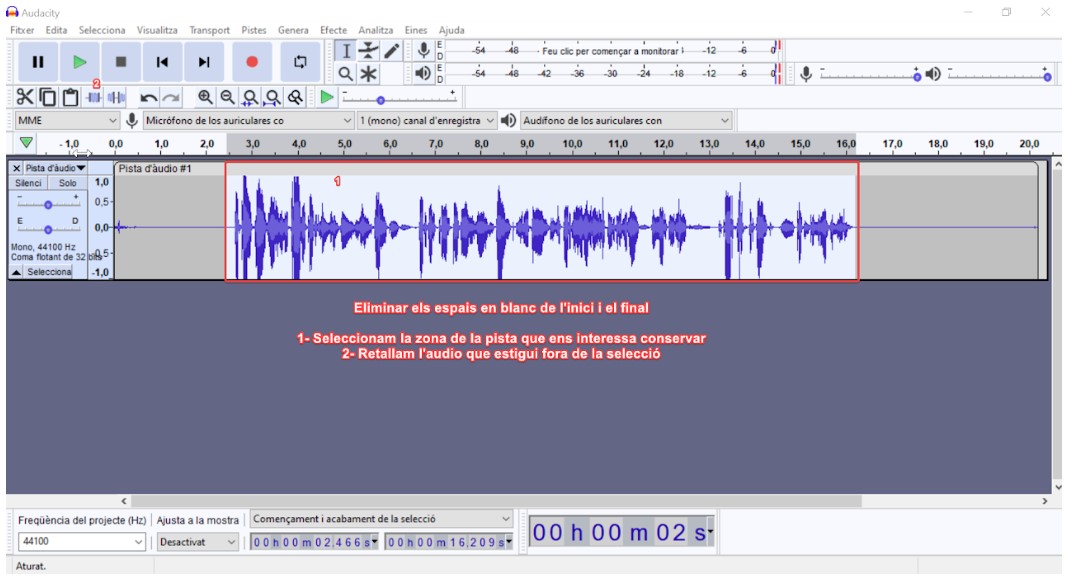
Sovint quan feim un enregistrament de veu, el primer que ens convé editar són els espais en blanc a l'inici i al final. És totalment normal que passin uns segons fins que finalment aturam l'enregistrament o quan començam a parlar. Després hem de moure la pista fins al començament de la línia del temps.
Elimina un fragment
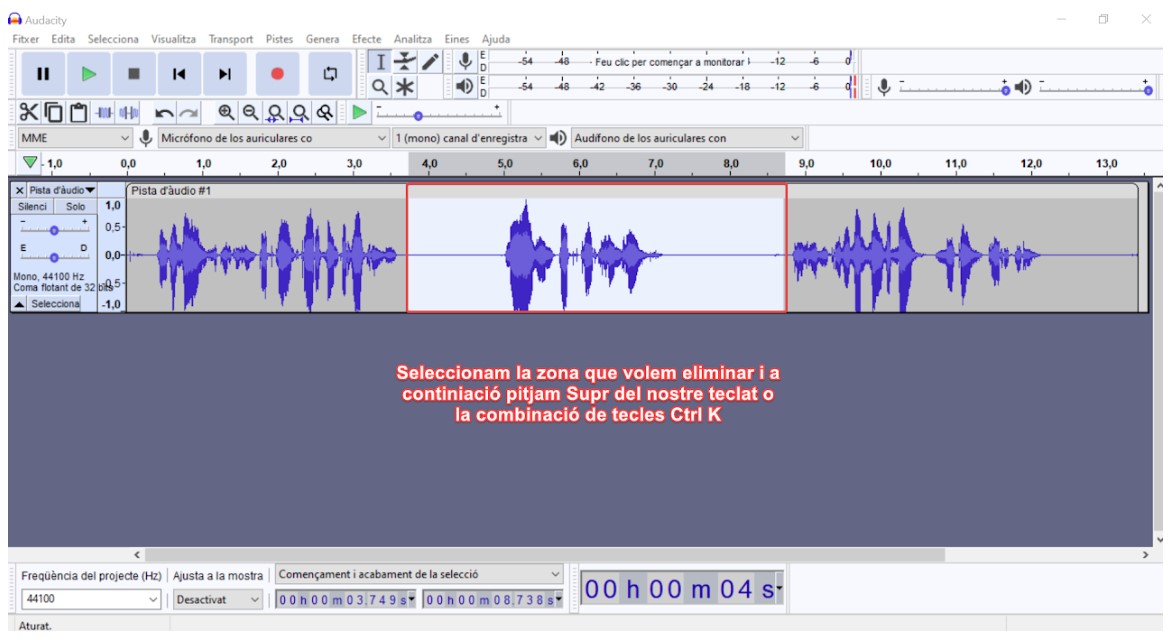
Ens permet esborrar els silencis massa llargs entre parts de la locució o esborrar-ne un tros que no ens interessa. També podem treure els renous de fons perceptibles en les parts on no hi ha locució com per exemple un cop sobre la taula o un renou provocat pel cable del micro.
Eina d’envolupant
L’eina d’envolupant permet variar el volum de l’ona en els punts que li indiquem.
Per aprendre a utilitzar aquesta eina, hauràs de visitar un dels llocs que et recomanam per a descarregar música amb llicència creative commons. Una vegada la tenguis descarregada al teu ordinador l'has d'importar a Audacity.
Si és necessari, perquè es mostri tota la pista a la pantalla, fes clic a l’eina de zoom Encabir el projecte a la finestra.
Selecciona l’eina d’envolupant i fes quatre clics: un al principi, un altre aproximadament a dos segons de l'inici, el tercer a tres segons del final i el darrer al final.
Apareixeran unes marques blanques. Amb la mateixa eina seleccionada, arrossega la primera marca blanca cap avall, després fes el mateix arrossegant la darrera marca blanca, fins a obtenir una envolupant com aquesta:
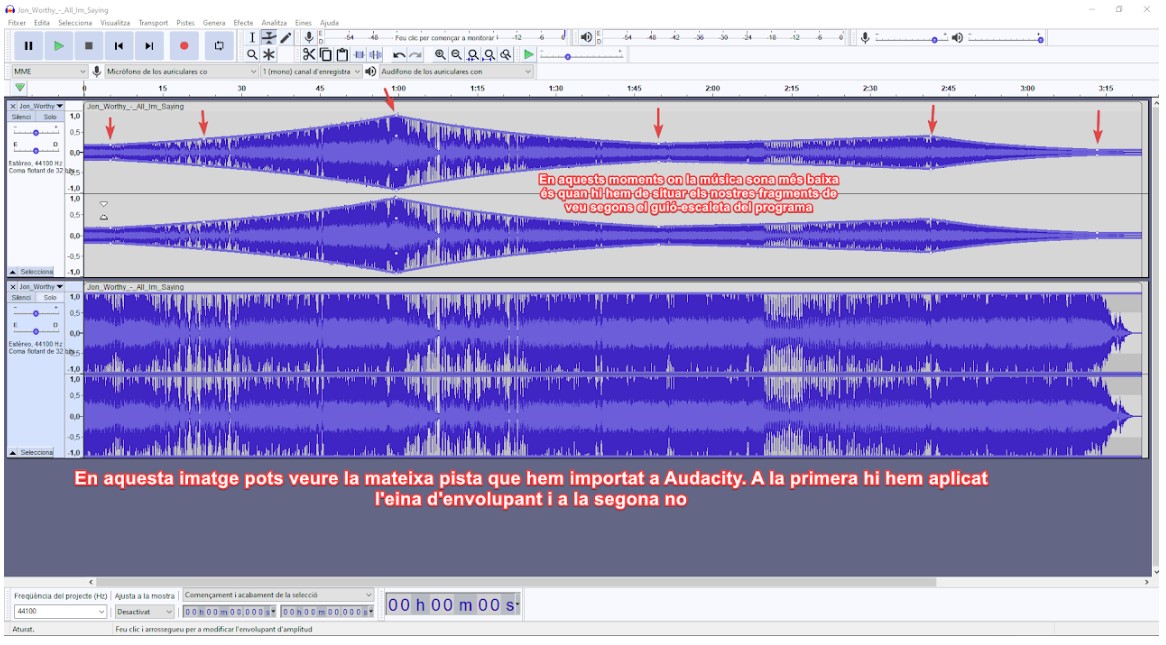
Si apareix algun punt de més pots arrossegar-lo fora de la pista per eliminar-lo.
Rebobina i comprova com queda: s'hauria d'escoltar un increment progressiu de volum a l'inici i un descens suau al final. Aquesta operació s'anomena cursivs-fade. L'Audacity també permet fer una cosa similar des del menú Efecte - Fàding, però si ho fas amb l'envolupant et resultarà molt més senzill fer correccions fins a trobar el resultat desitjat.
En aquest videotutorial seguim avançant i en aquesta ocasió pujarem un arxiu en format MP3 al nostre programa d'edició. A més a més, treballarem amb l'eina d'envolupant que ens permetrà establir punts a l'arxiu pujat i ajustar-ne els seus nivells.
Efectes
L’Audacity permet aplicar diversos efectes a tota la pista de so (seleccionant-la tota prèviament) o només a un fragment, que també prèviament hauràs seleccionat.
Alguns dels efectes són:
Amplifica: Per amplificar com el nom indica, però també per disminuir el volum. Proposa per defecte la taxa d’amplificació màxima sense que hi hagi cap distorsió.
Canviar la velocitat, el to i el temps: Quan canvia la velocitat de lectura, modifiquem el temps del tros que volem però també la freqüència del so. Audacity permet modificar únicament el temps o el volum del so.
Compressor: La dinàmica del so pot ser modificada gràcies a la qualitat que li vulguem donar. Millor, modificant la corba ajustem la dinàmica freqüència per freqüència. Així ens queda molt millor un enregistrament que fos una mica pla.
Eco: Efecte d’eco de durada.
Equalització: L’equalització permet afavorir o atenuar algunes freqüències. És l’arranjament greu/ agut... molt més potent. Diferents prearranjaments.
Treu soroll: Una funció que treu tot el soroll de fons. Molt útil per netejar enregistracions de cassets velles o que han estat efectuades en un envoltant sorollós.
Fàding d’inici i fàding final: Augment o disminució progressiva del so en entrades o en sortides.
Tornar enrere: Permet tornar a la selecció i posa la fi al principi i a la inversa.
Normalitzar: Amplifica la selecció fins al màxim possible sense distorsió. És interessant si tenim un enregistrament dèbil, ja que li donarem més vida.
Repetir: Repetir la selecció tros a tros el nombre de cops indicat.
Recorda: a la barra d’eines control de reproducció comprova que estigui en la posició d’Atura’t. Si està en mode Pausa, molts dels comandaments del programa (d’edició, d’aplicació d’efectes) estan desactivats.
Per aplicar un efecte, cal seguir les següents passes:
1. Seleccionar àudio. Seleccionar tota la pista de so o seleccionar només un tros; escolta la selecció i ajusta els límits si és necessari.
2. Escollir l’Efecte desitjat. Anant al menú Efecte.
3. Ajustar els paràmetres de l’efecte. La majoria d’aquests presenten una finestra amb controls per ajustar diversos paràmetres de l’efecte en qüestió. Si cliques Prova, escoltaràs uns segons de l’àudio seleccionat amb l’efecte aplicat.
4. Aplicar l’efecte. Un cop decidits els paràmetres, fes clic a Acceptar i s’apliquen els canvis al so. Aquest procés pot tardar més o menys temps, en funció de la grandària de la selecció i de l’efecte escollit.
5. Desfer el resultat si no et satisfà. Pots anar al menú Editar > Desfés o (Ctrl Z) per descartar els canvis produïts i tornar al punt 3.