Eines i exemples
Les preguntes sobre un vídeo poden ser un recurs molt útil a l’hora de comprovar si l’alumnat ha entès el contingut que s’hi ha explicat, així com a l’hora d’avaluar la comprensió auditiva d’una llengua estrangera.
A continuació us presentam diferents eines que ens permeten obtenir de manera fàcil i ràpida qüestionaris sobre un vídeo.
Amb un xatbot
Actualment, els xatbots ja poden processar directament l’àudio i les imatges d’un vídeo, per tant, basta que hi posem l’URL del vídeo, ja no és necessari inserir-hi la transcripció.
|
Aquest prompt ens ajudarà a crear un qüestionari d’avaluació sobre un vídeo amb 10 preguntes, adaptat a un curs i a una matèria, a uns coneixements específics i a uns criteris determinats. |
|---|
|
Ets una professora, especialista en tipus i instruments d'avaluació. Fes una pregunta cada vegada:
Quan t'hagi respost, crea un qüestionari d'avaluació amb 10 preguntes i les dades que t'he donat. Inclou preguntes d'opció múltiple i preguntes de resposta curta. |
Amb plataformes d’IA específiques per a docents
Brisk Teaching
Brisk Teaching és una extensió dels navegadors Chrome i Edge, per tant, el primer que hem de fer per poder-la emprar és instal·lar l’extensió, registrar-nos-hi i fixar-la a la barra d’eines del navegador:
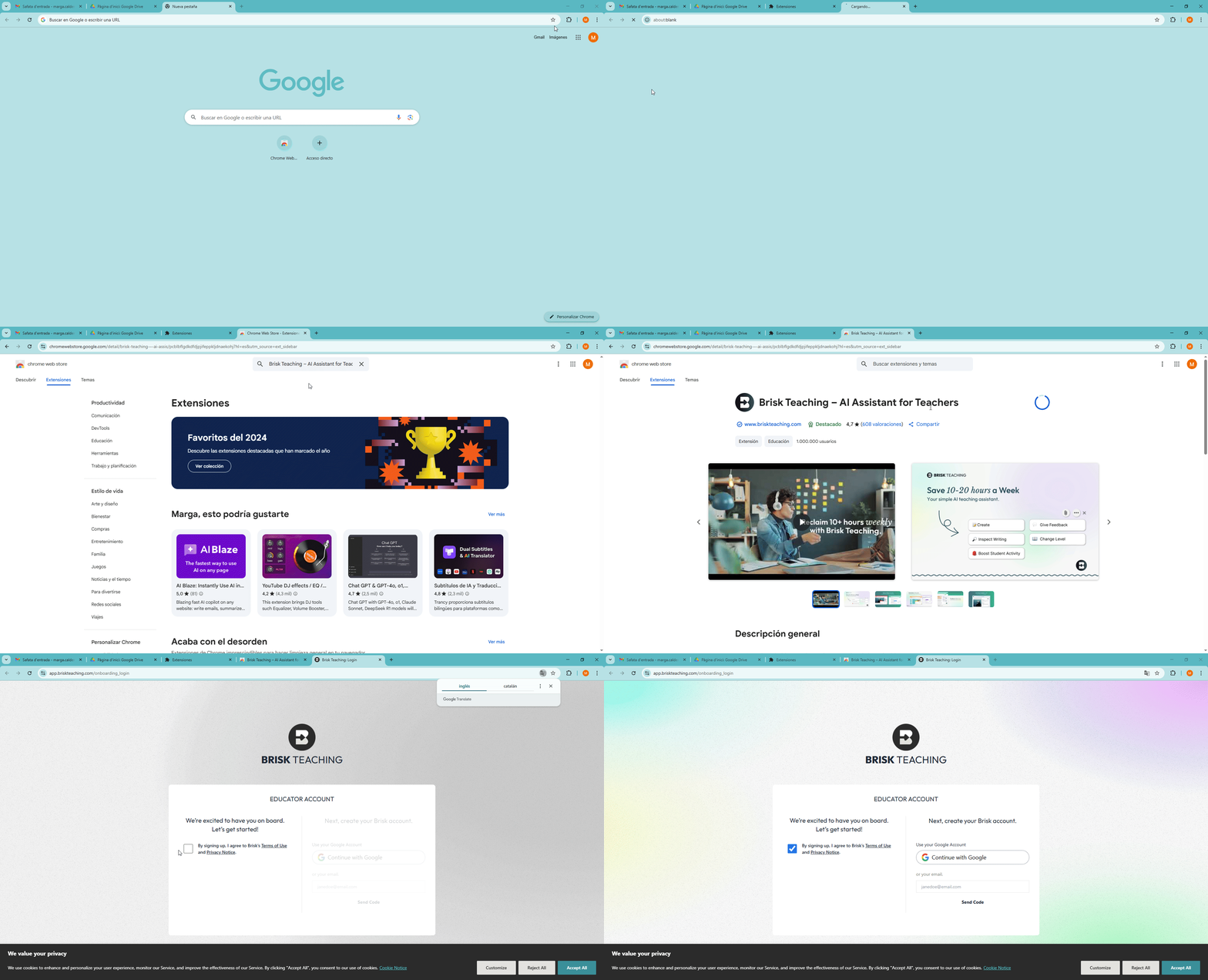
|
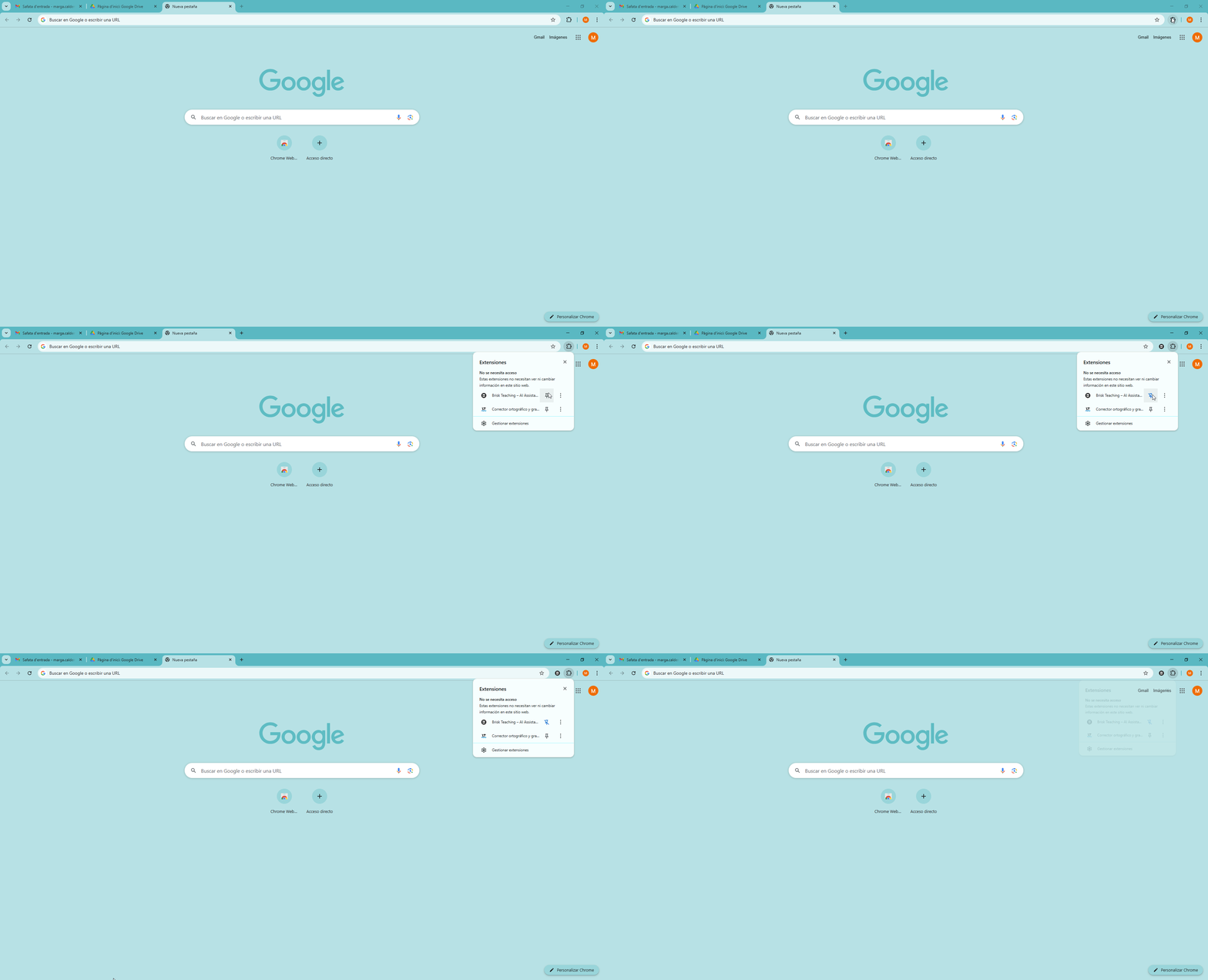
|
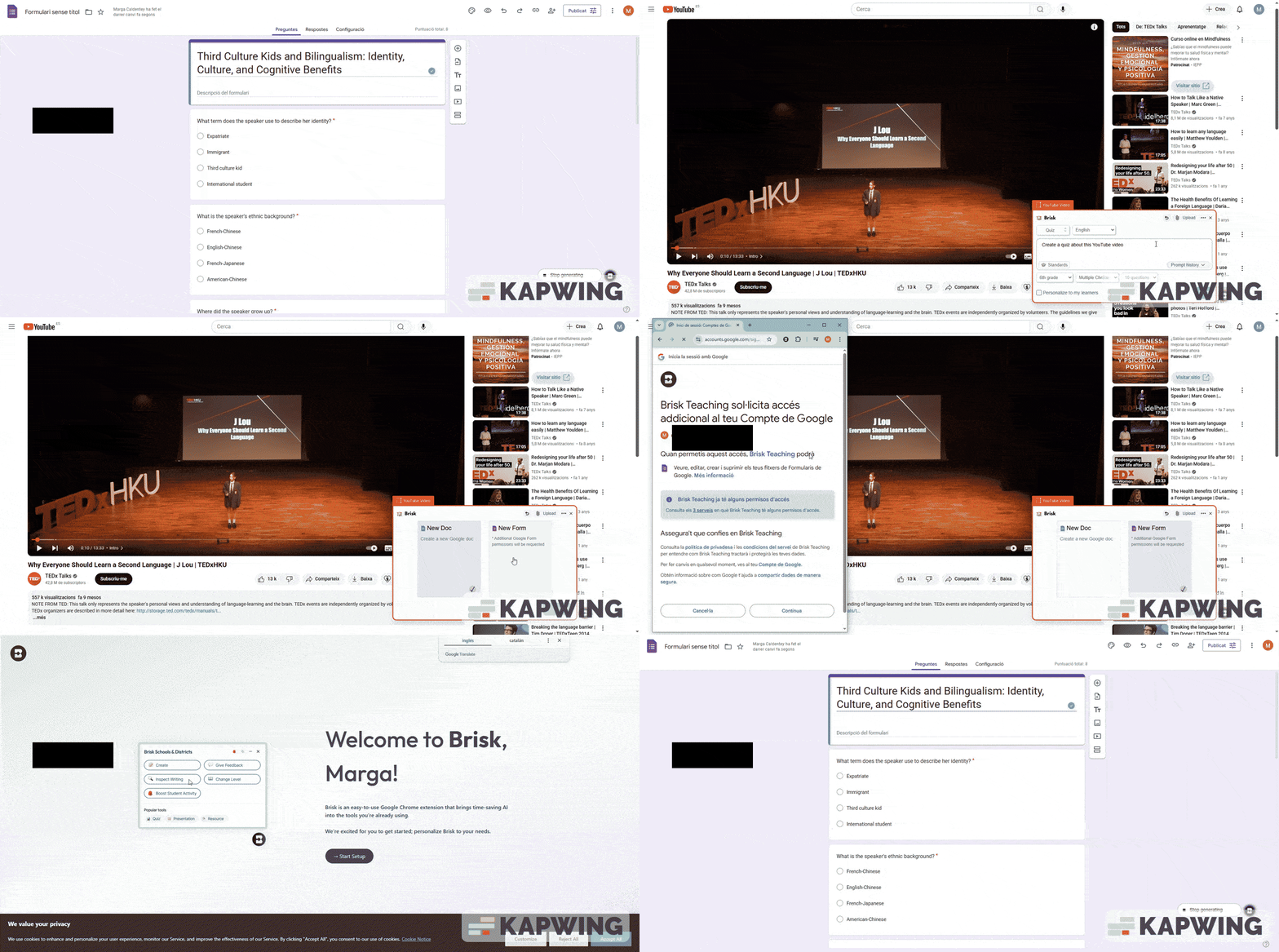
Llavors obrim el vídeo de YouTube que volem treballar, feim clic a la icona de Brisk a l’angle inferior dret de la pantalla, clicam a Create, seleccionam Quiz, triam l’idioma, podem especificar més el que volem, seleccionam el nivell de l’alumnat, el tipus de preguntes (d’elecció múltiple, de resposta curta o de resposta llarga) i el nombre de preguntes que volem i clicam a Next. Triam si preferim un document o un formulari i clicam a Brisk It. Llavors s’obre el formulari que ens ha creat:
Magic School
Magic School disposa de l’eina “Preguntas de Vídeo de Youtube”:
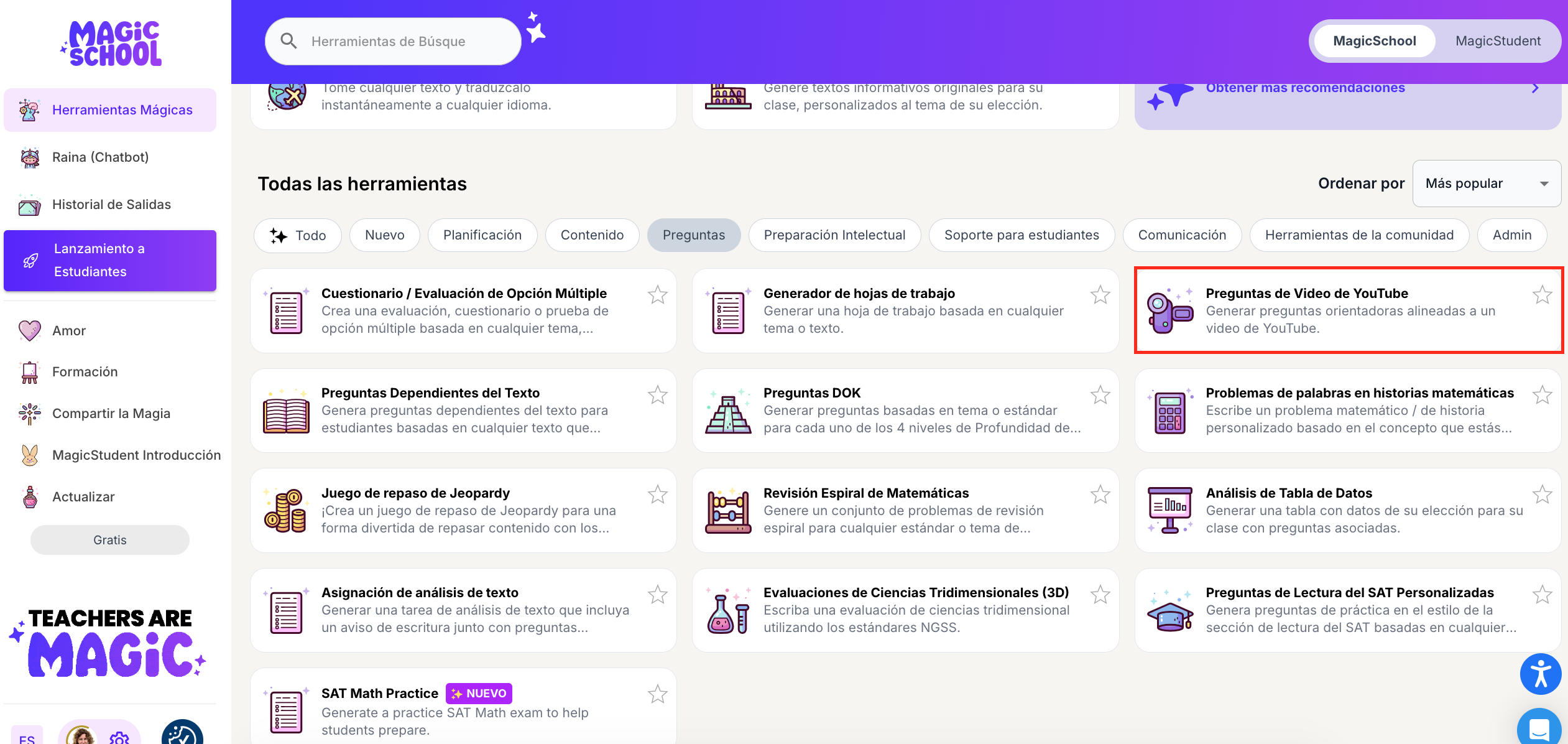
Actualment, no és l’eina més efectiva, ja que als camps que hem d’emplenar no basta enganxar-hi l'URL del vídeo, sinó que hi hem d’enganxar la transcripció. De tota manera, si us agrada fer servir aquesta plataforma, el procés tampoc és massa complicat.
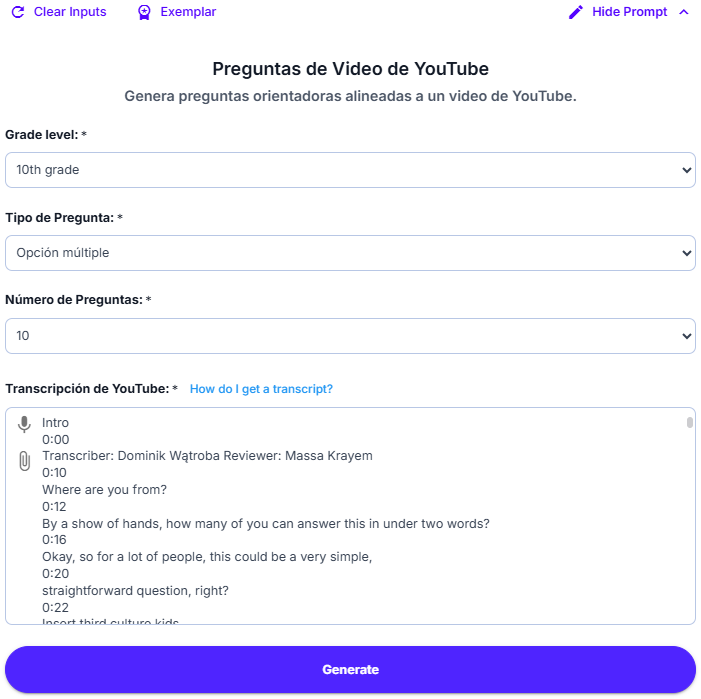
Hem d’emplenar els camps (nivell, tipus i nombre de preguntes i enganxar la transcripció del vídeo) i clicar a “Generar”:
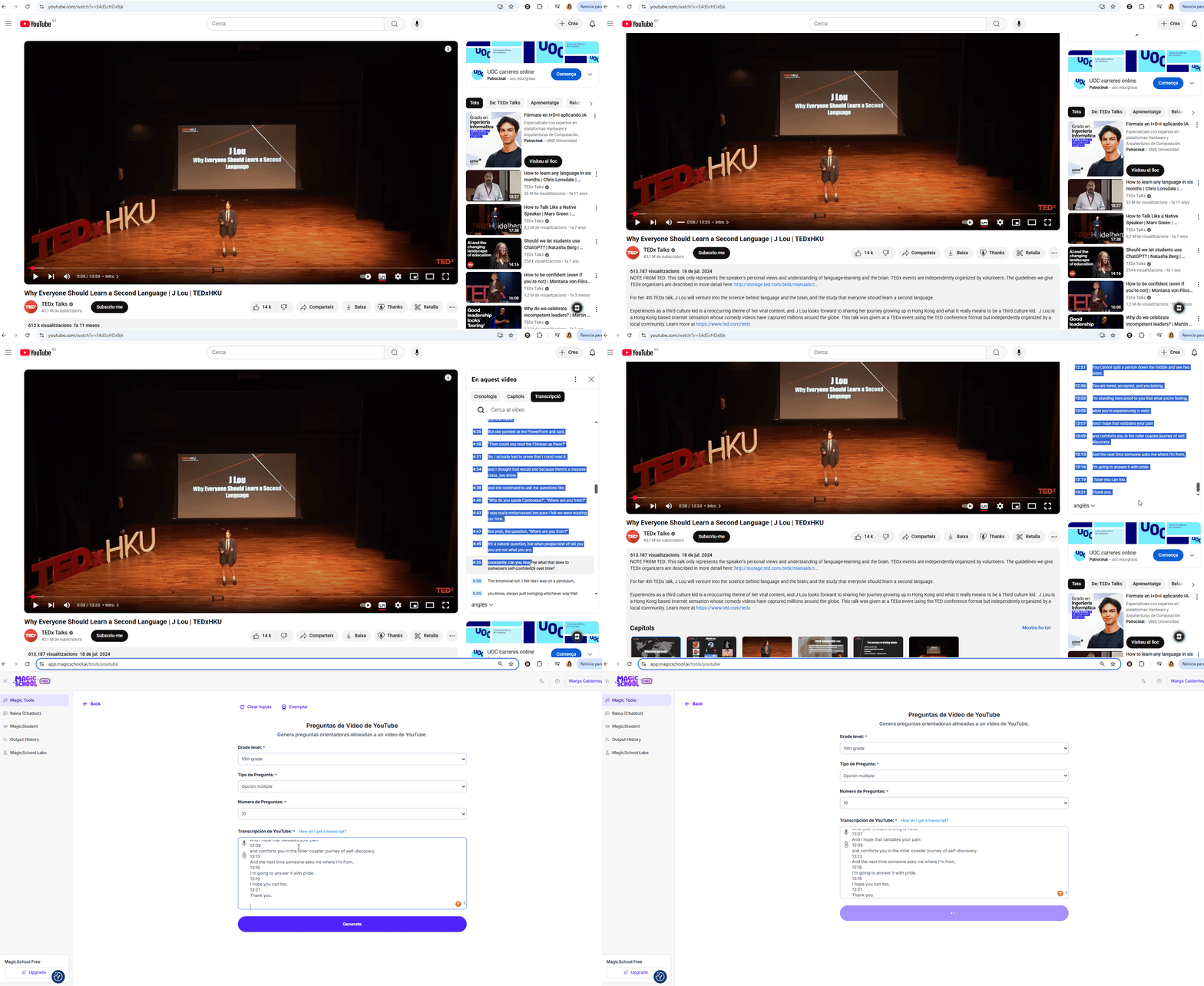
Per obtenir la transcripció, simplement hem d’obrir el vídeo, anar a la descripció que hi ha baix del títol i fer clic a “..més”. Llavors, baixar i clicar al botó “Mostra la transcripció”, que s’obrirà a la dreta. Després seleccionam tot el text, el copiam i l’aferram al camp pertinent.
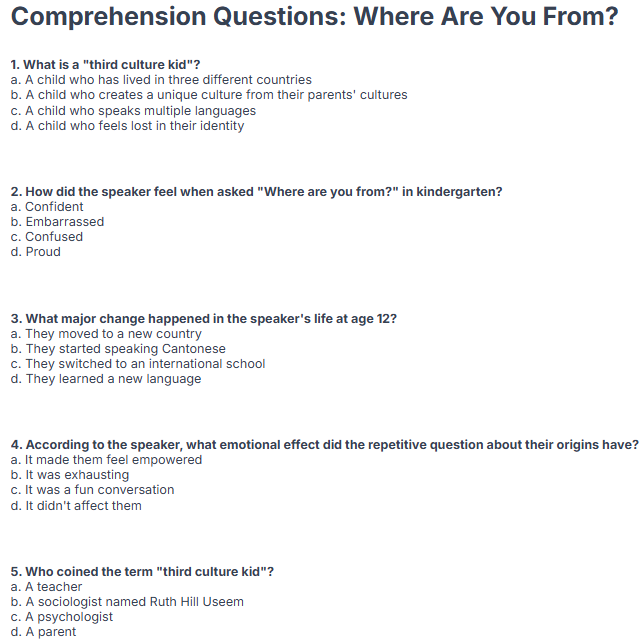
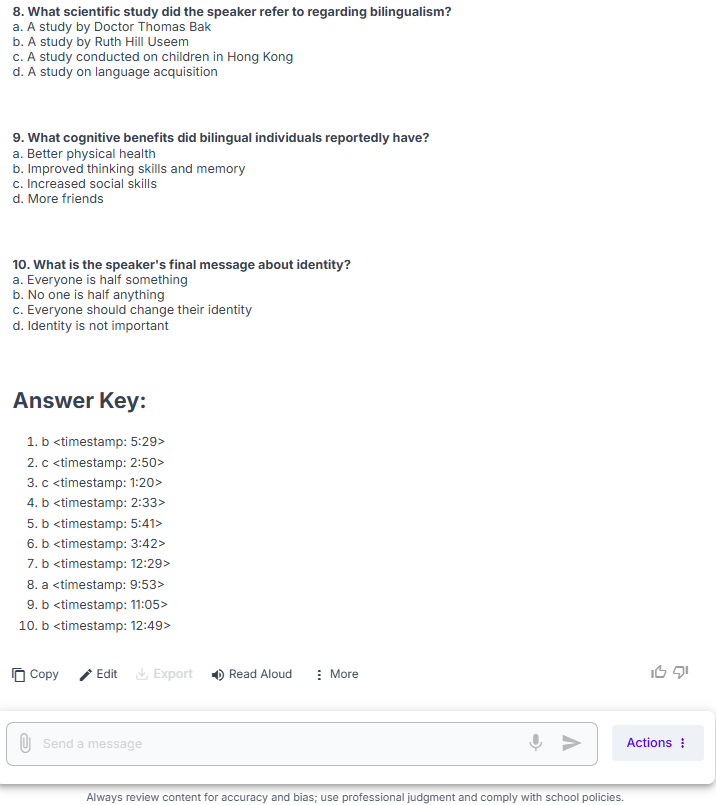
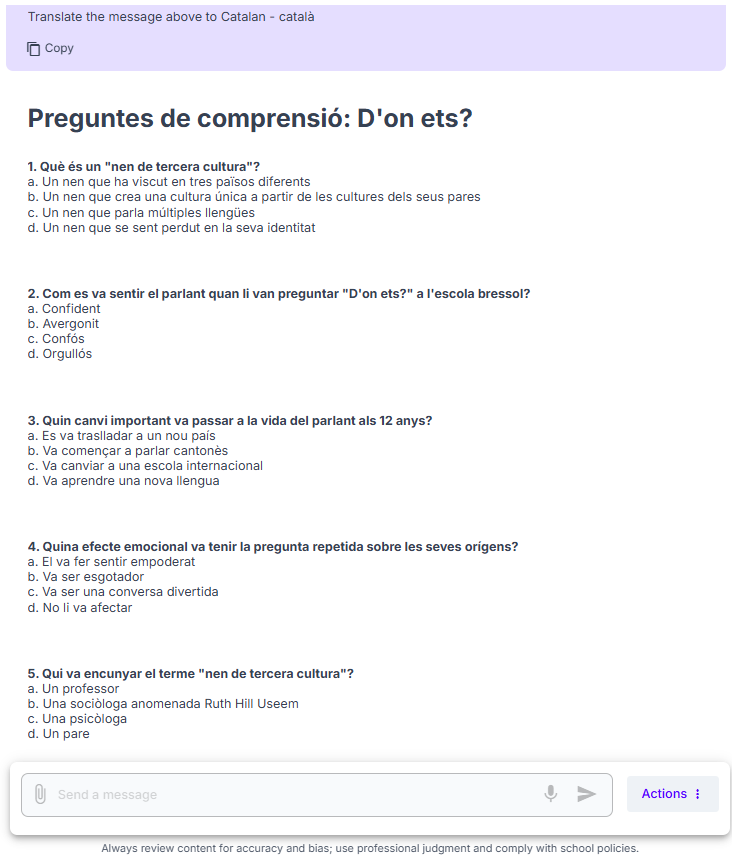
I ens crea el qüestionari amb les respostes i el moment del vídeo on ho diu al final:
Després les podem copiar, editar, escoltar, desar o traduir:
Amb eines d’IA específiques
QuestionWell
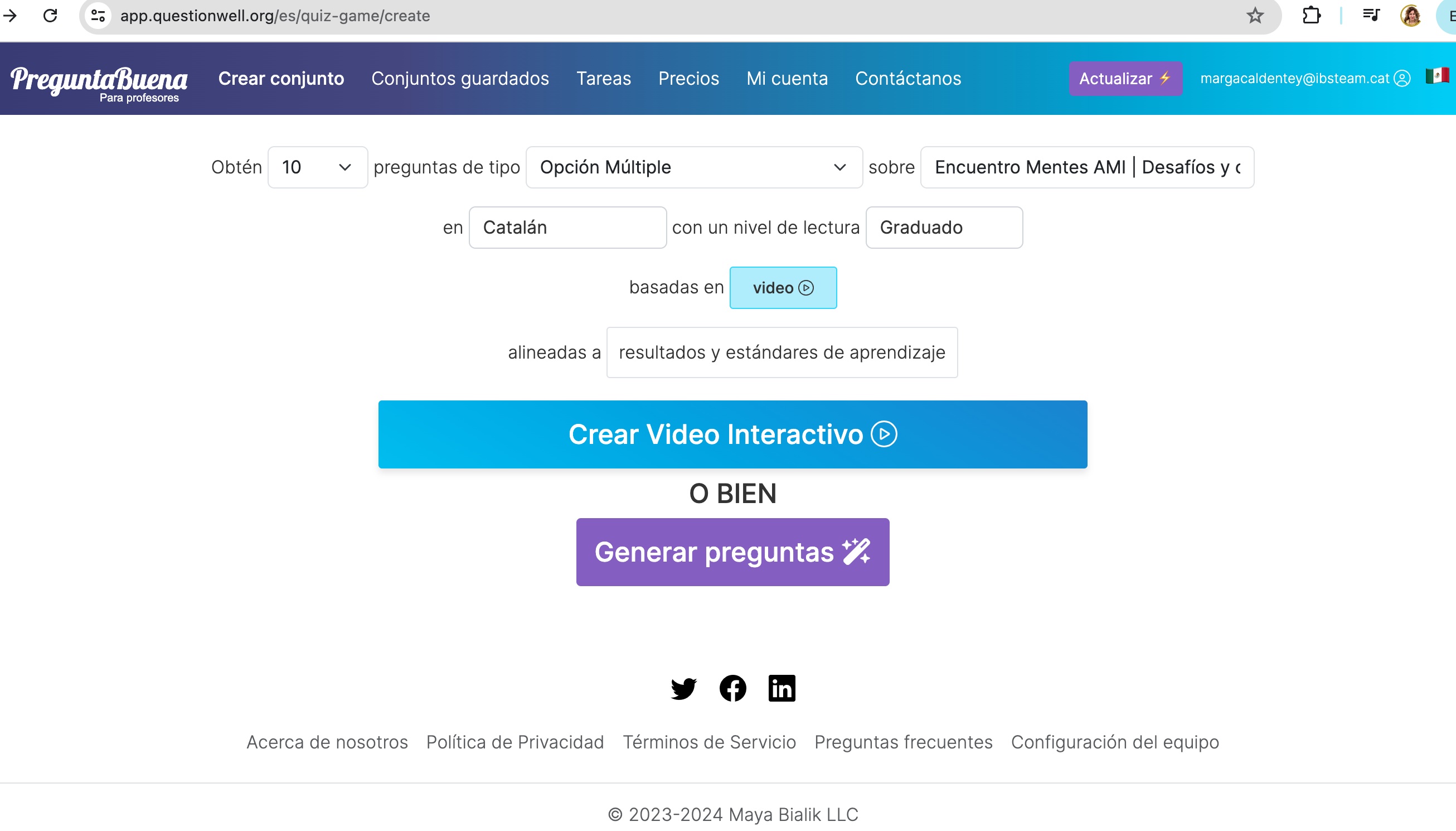
QuestionWell, a banda de crear qüestionaris sobre un vídeo, crea vídeos interactius, amb les preguntes inserides dins. Simplement, hem d’emplenar els camps, enganxar-hi l’URL del vídeo i clicar a “Crear Vídeo Interactivo”:
Ens marca al vídeo d’on ha tret les preguntes, i de la mateixa manera que amb els qüestionaris sobre un text, genera les 10 preguntes i les respostes amb la correcta en negreta i podem seleccionar les que ens agradin i editar les respostes. També obtenim els objectius, les preguntes de discussió i el llistat de vocabulari que podem copiar.
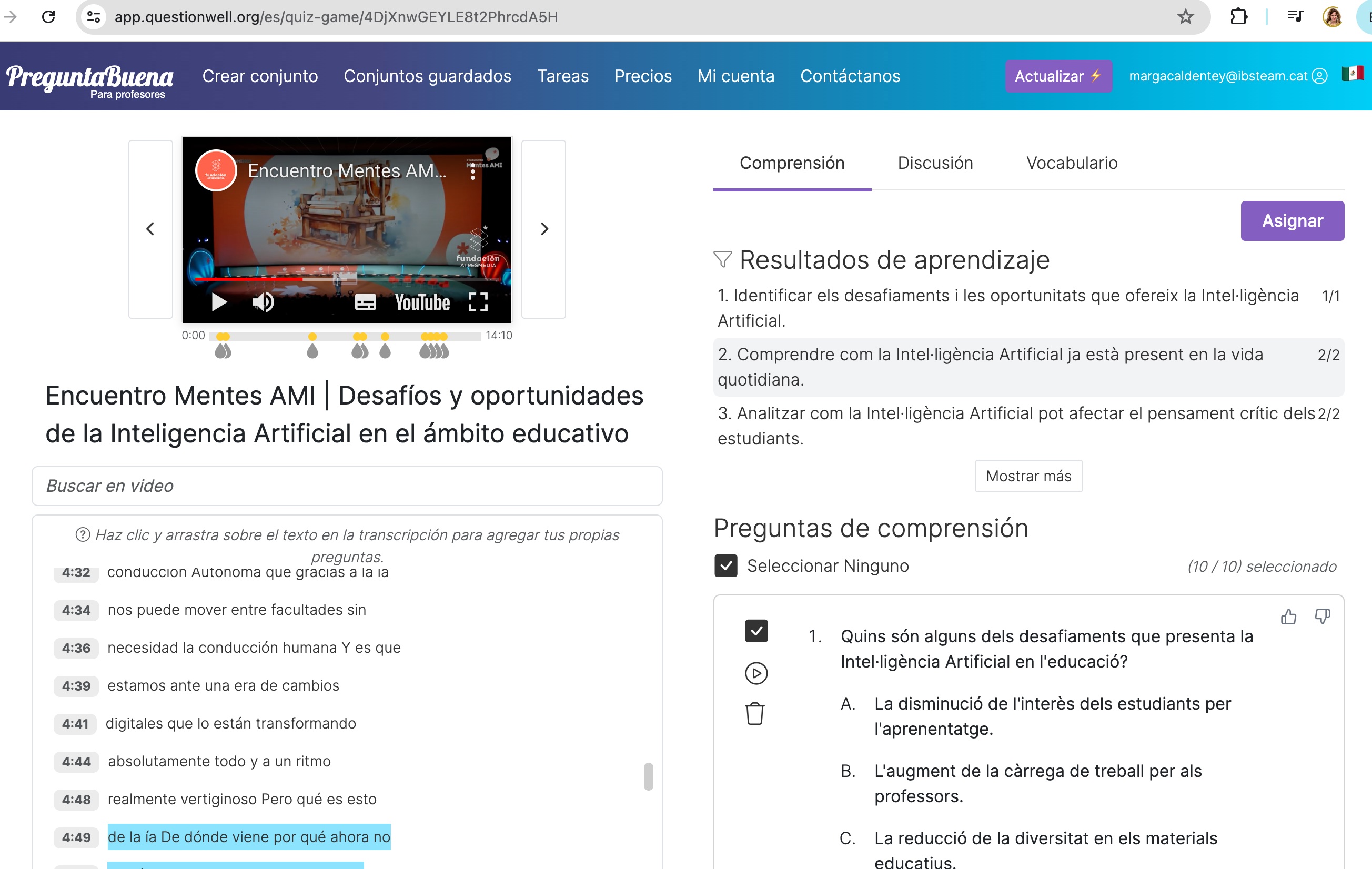
Llavors podem assignar la tasca. Ens crea un enllaç a la tasca per compartir amb el nostre alumnat:
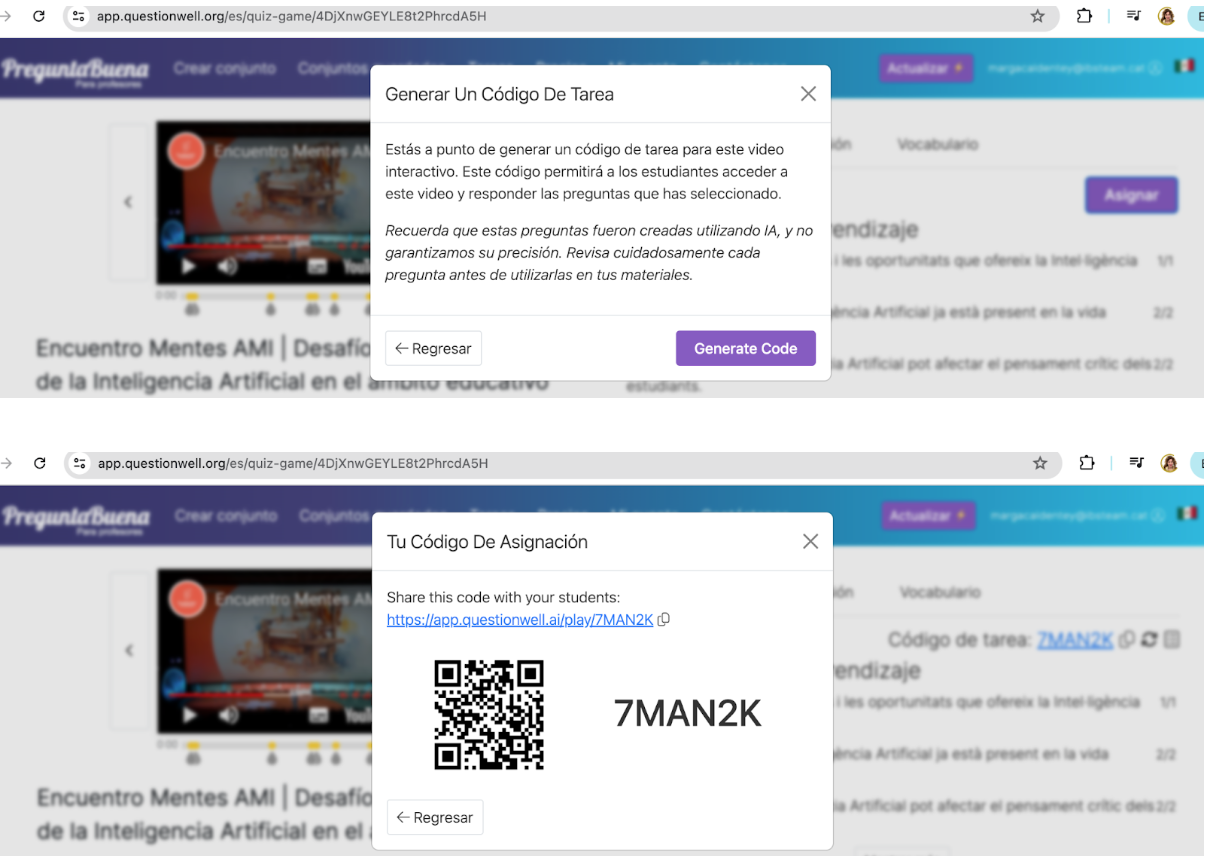
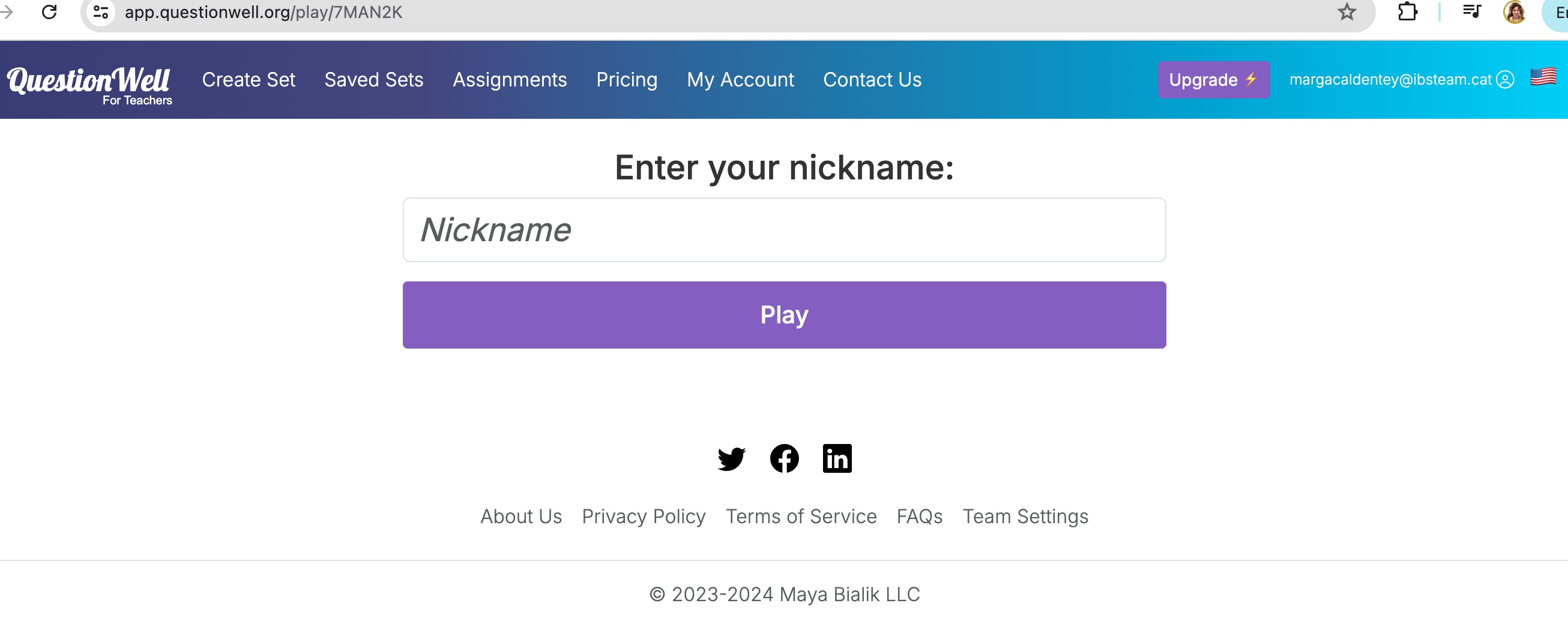
L’alumnat tan sols ha de clicar sobre l’enllaç per accedir qüestionari:
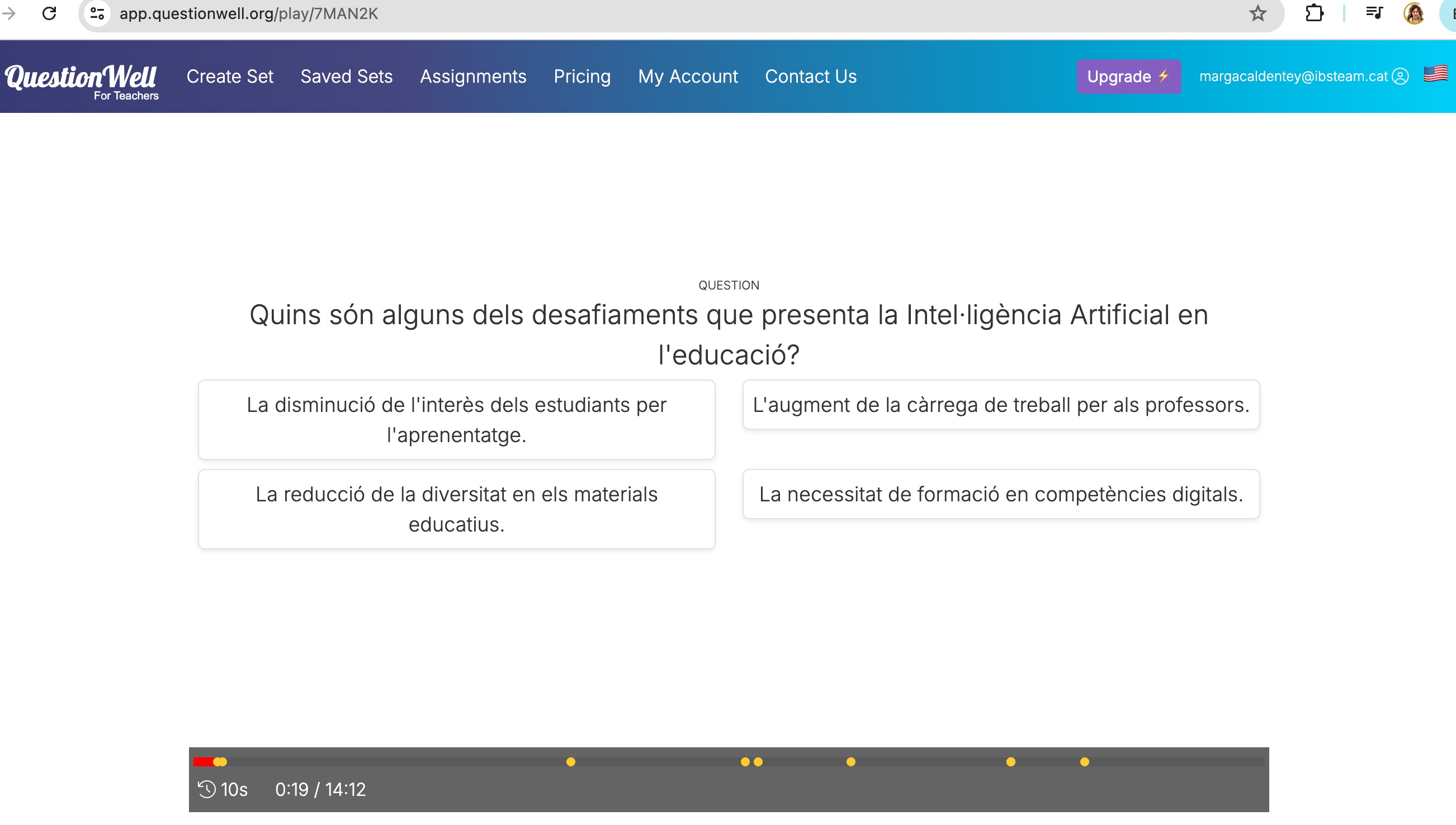
Els alumnes reben retroacció:
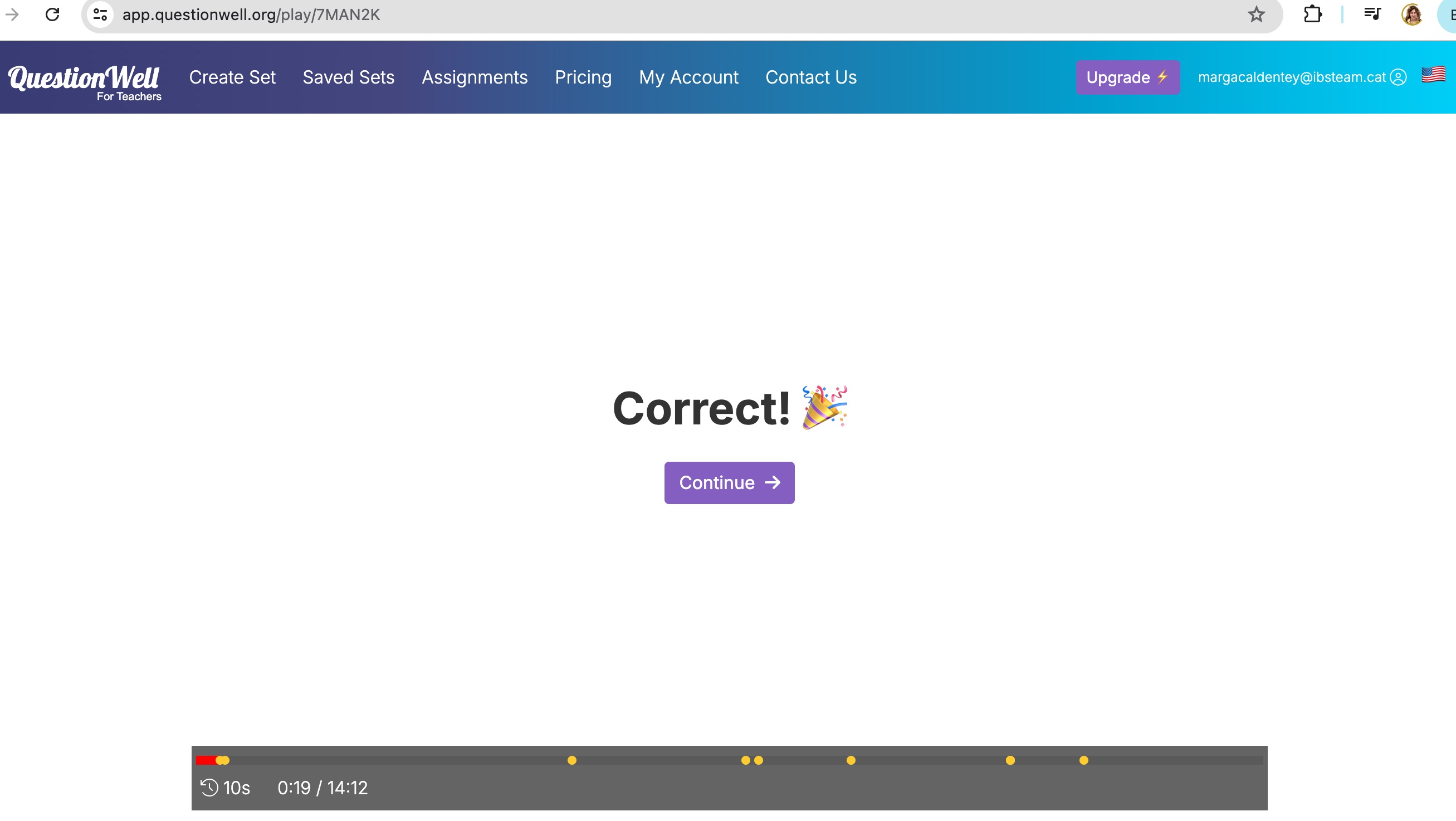
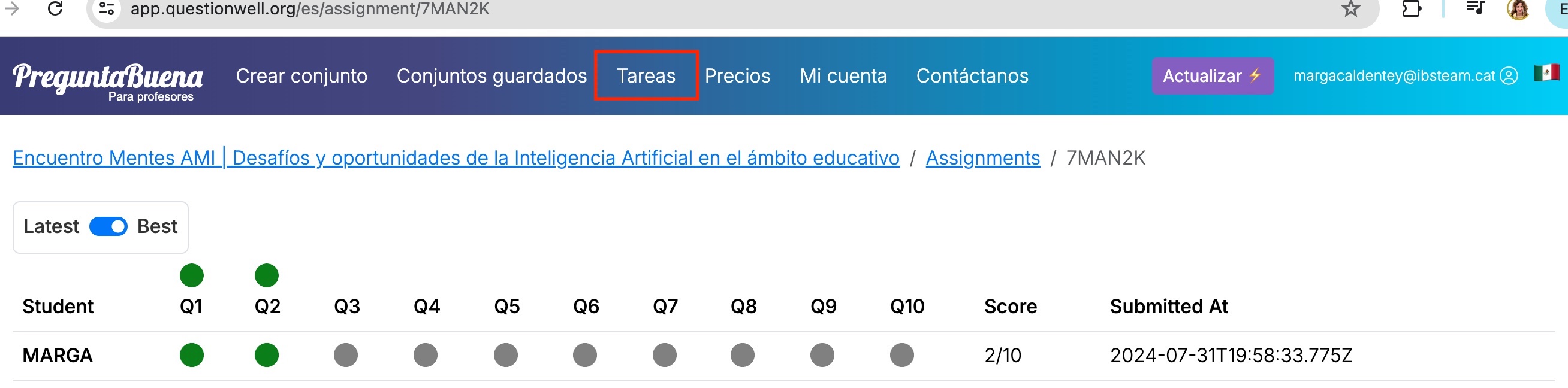
I noltros podem veure els resultats a “Tareas”: