⤵️ Descàrrega
Per poder emprar eXeLearning per a la creació de continguts digitals serà necessari seguir les passes següents:
- Disposar d'un navegador d'internet modern i actualitzat. Des d'IBSTEAM recomanam Mozilla Firefox per treballar de manera conjunta amb eXeLearning. Tot i això, i després de dur a terme proves i projectes de pes, podem confirmar també que amb Google Chrome funciona força bé.
- Descarregar el programa eXeLearning per al nostre sistema operatiu:
- Versió per a GNU/Linux:
- Debian 10+ o derivats de la mateixa família (deb)
- Debian o derivats de la mateixa família. Versions anteriors (deb)
- AppImage (programa portable en forma de paquet universal)
- Fedora o derivats de la mateixa família (rpm)
- Versió per a macOS
- Versió per a Windows:
- Versió instal·lable
- Versió portable
- Versió per a GNU/Linux:
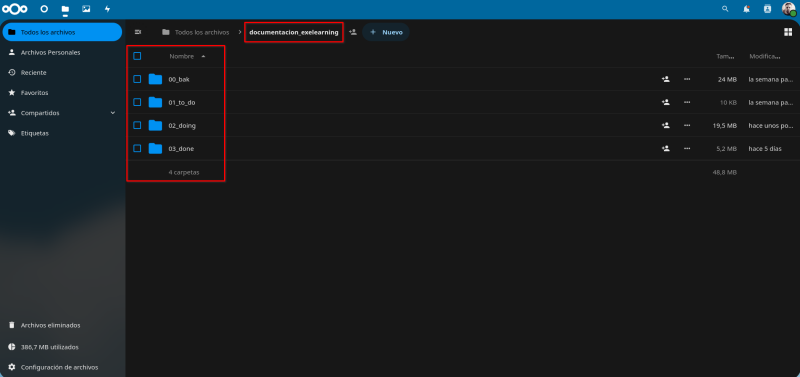
- Aquesta passa és opcional però del tot recomanable. Com veurem més endavant, és molt important que posem especial atenció al versionat i còpies de seguretat que realitzem dels nostres projectes. Una senzilla errada o no desar-lo quan és hora, pot fer malbé hores de feina. És per això que recomanam establir una estructura clara de directoris amb còpia de seguretat al nostre equip i una altra en remot per evitar pèrdues innecessàries. Nextcloud, per exemple, és una plataforma de serveis de computació al núvol de codi obert i gratuït que ofereix diverses funcionalitats per a l'emmagatzematge de fitxers, compartició de documents, col·laboració en línia, sincronització de dades i molt més. Bàsicament, et permet tenir el control del teu propi núvol personal o de centre.
- Registre a proveïdors europeus per a l'obtenció d'un compte gratuït.
- Muntatge de la nostra pròpia instància (Docker o màquina virtual "All In One") si disposam d'un servidor propi.