⚡ Funcionament
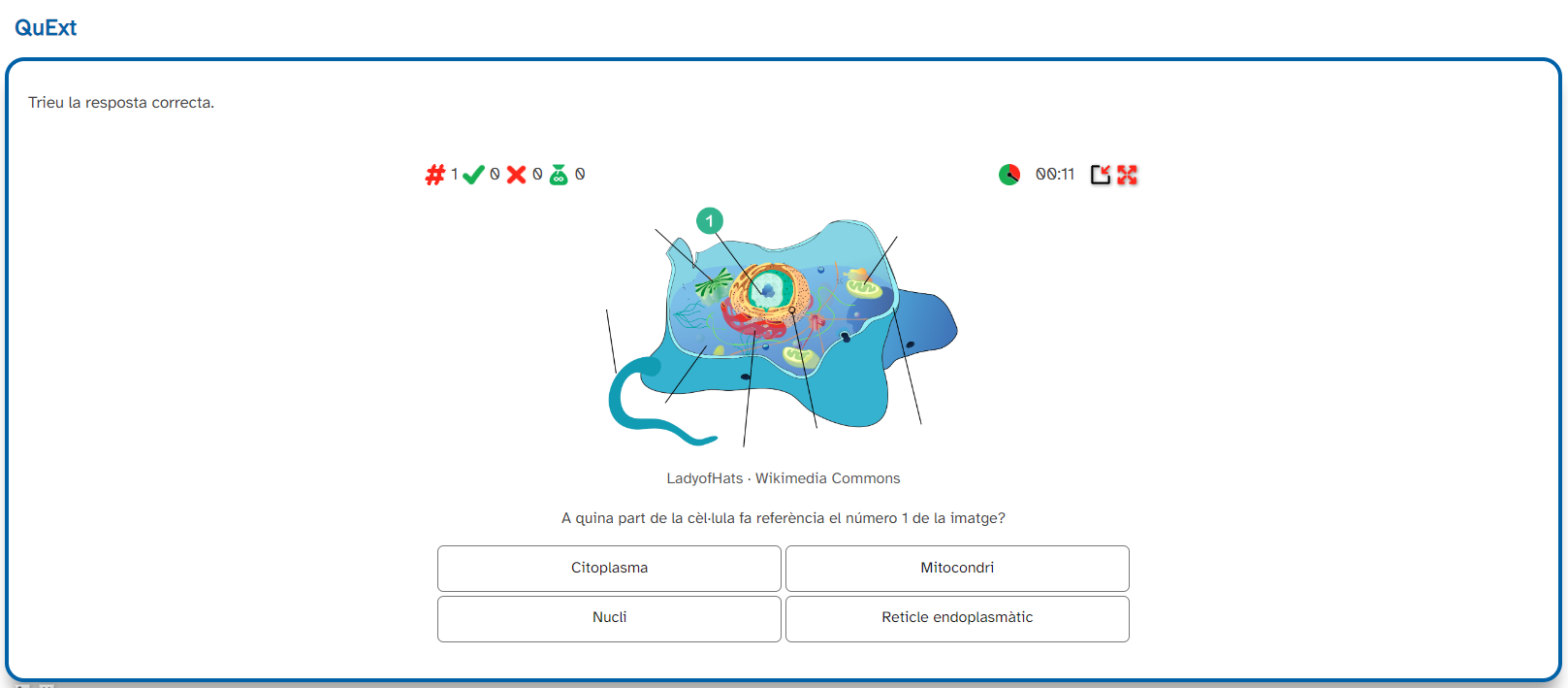
- Des de la secció Jocs, fem clic a l'opció "QuExt".
- Una vegada que el tenim a sobre de la zona de treball procedirem a posar-li un títol i, si escau, una emoticona descriptiva.
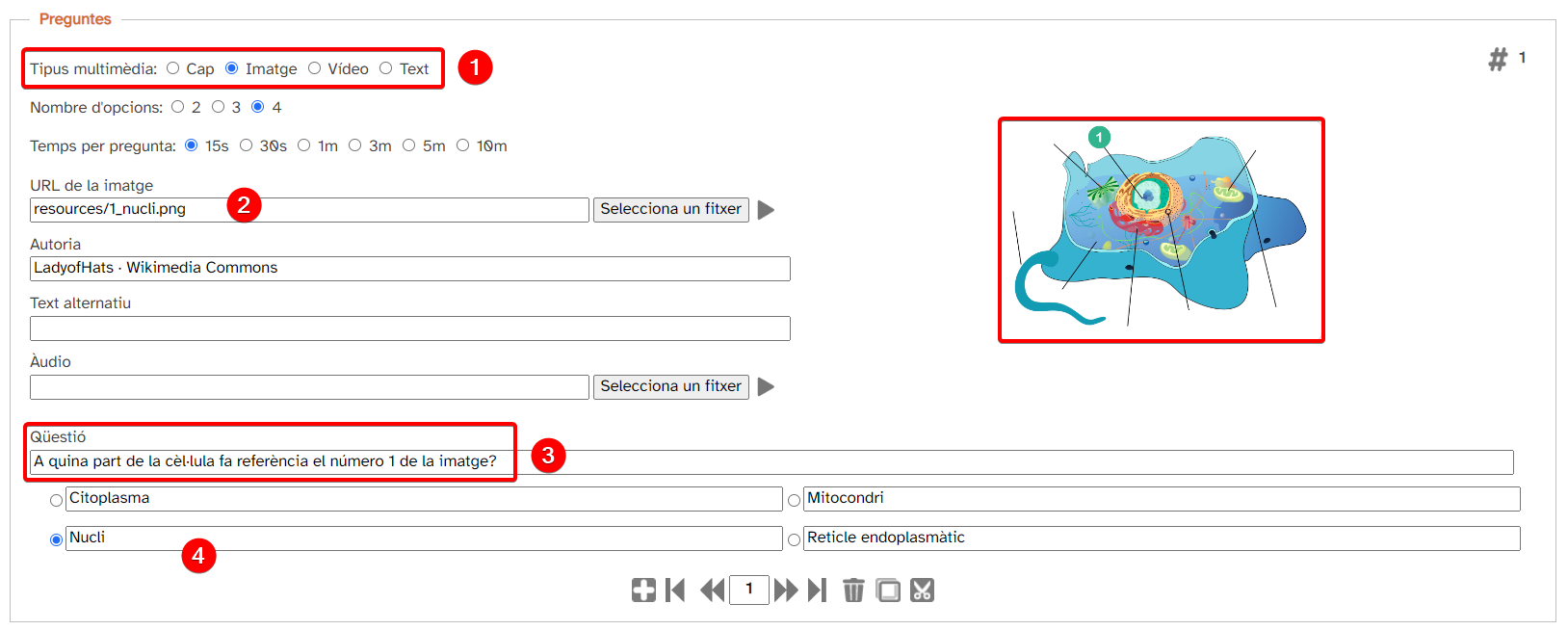
- A la secció "Preguntes" configurarem:
- Tipus de multimèdia: Cap, imatge, vídeo o text.
- Nombre d'opcions disponibles a les respostes.
- Temps per a cada pregunta: 15", 30", 1', 3', 5' o 10'.
- Les característiques particulars dels recursos multimèdia que pugem: URL, autoria, text alternatiu, àudio...
- Finalment, la pregunta que volem formular i les opcions de resposta disponibles.
🏫 Per a què ens pot servir?
El joc interactiu "QuExt" és una eina molt versàtil, ja que podem jugar amb el tipus de contingut multimèdia a revisar per part de l'alumnat. Des d'un senzill vídeo fins a un text elaborat. La funció serà que visualitzin el contingut per tal de respondre a les preguntes que se li plantegen. Té utilitat a qualsevol àrea de coneixement per avaluar el nivell de connexió del nostre alumnat amb els continguts tractats a classe. També per valorar el nivell de comprensió que tenen al moment de llegir un text, escoltar un àudio o veure un vídeo.