🔧 Barres d'eines de l'editor
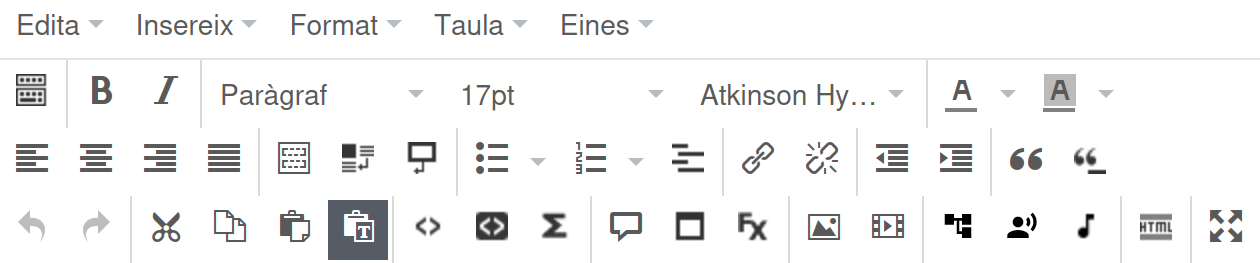
A més de les opcions típiques de qualsevol editor de textos, grandària del text, tipus de font, estils, color de lletra i de fons, centrat a la pàgina... a eXeLearning tenim un grapat de característiques avançades d'edició que faran possible millorar el nostre flux de treball aconseguint uns resultats espectaculars gràcies a recursos propis d'editors i solucions molt més avançades. Vegem algunes de les característiques més interessants del nostre editor.
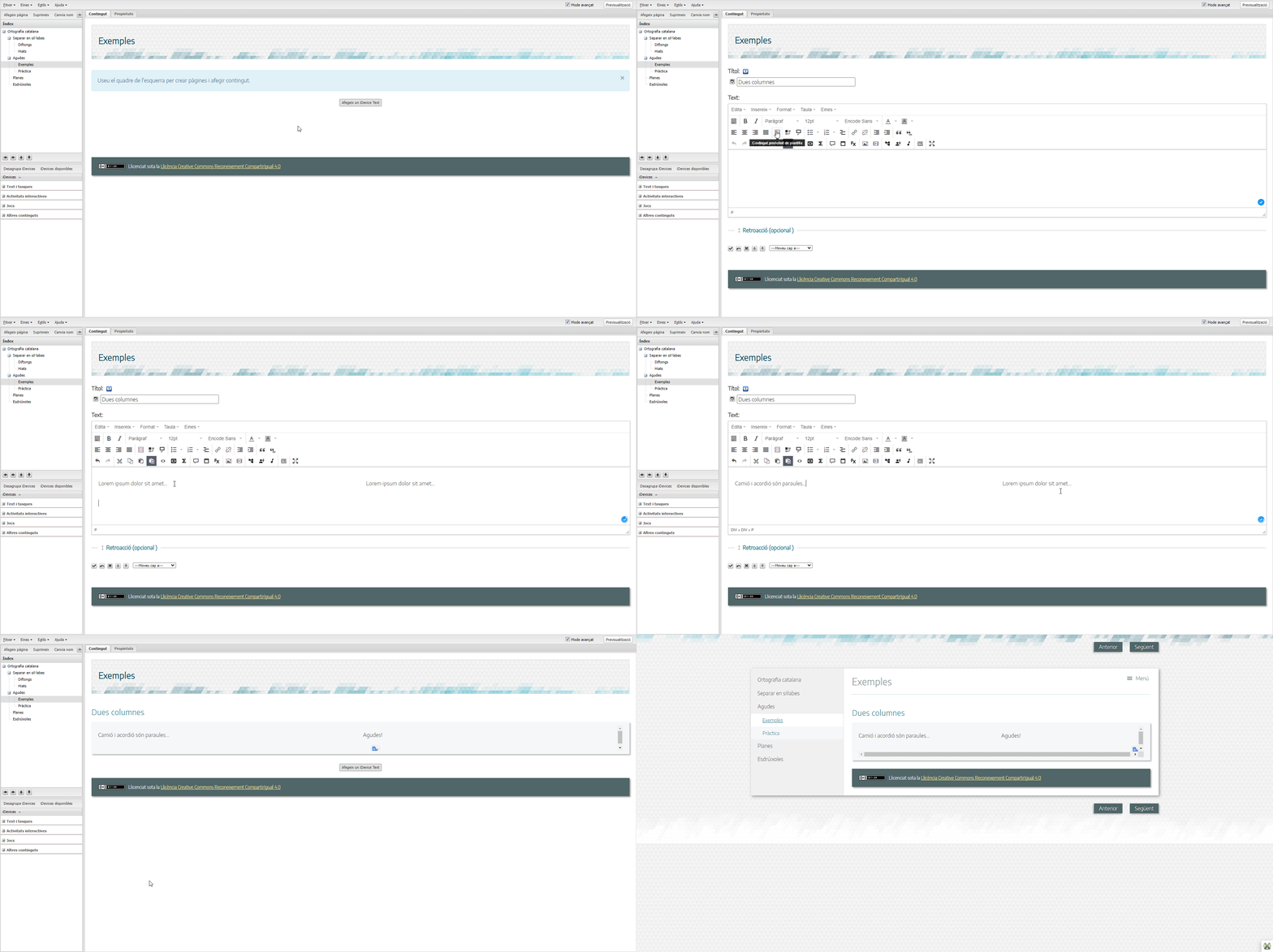
Contingut predefinit de plantilla

Podem triar entre diverses configuracions predefinides per a la disposició dels nostres continguts, per exemple, dues columnes al 50 %, una al 30 % i l'altra al 70 %, tres columnes, imatge esquerra i text a la dreta... Vegem un exemple:
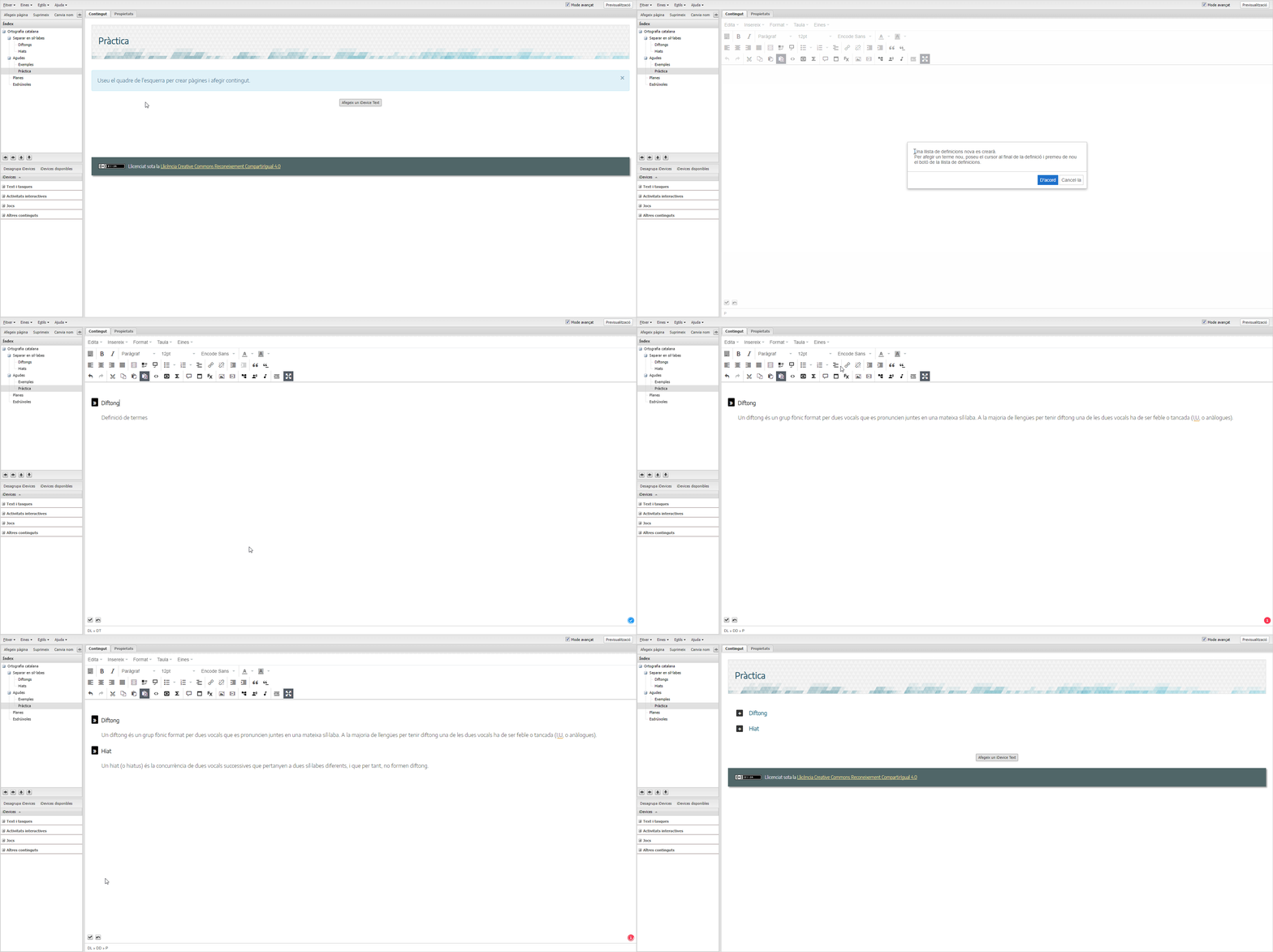
Llista de definicions

Aquesta opció ens permet aportar de manera gràfica i atractiva les definicions necessàries als termes proposats. Vegem un exemple:
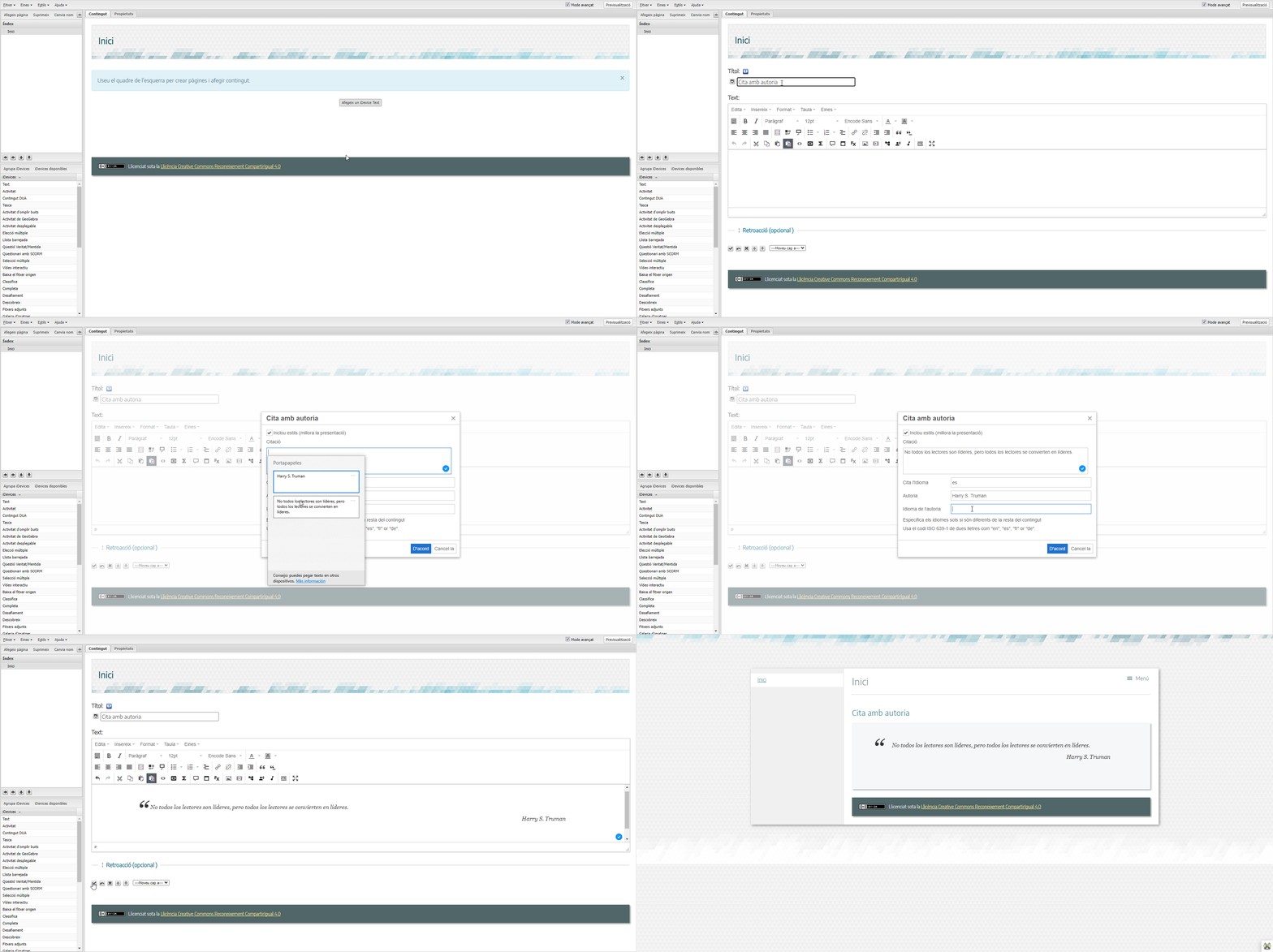
Cita amb autoria

Manera senzilla per atorgar autoria a les cites que emprem als nostres materials. Vegem un exemple:
Enganxa com a text pla

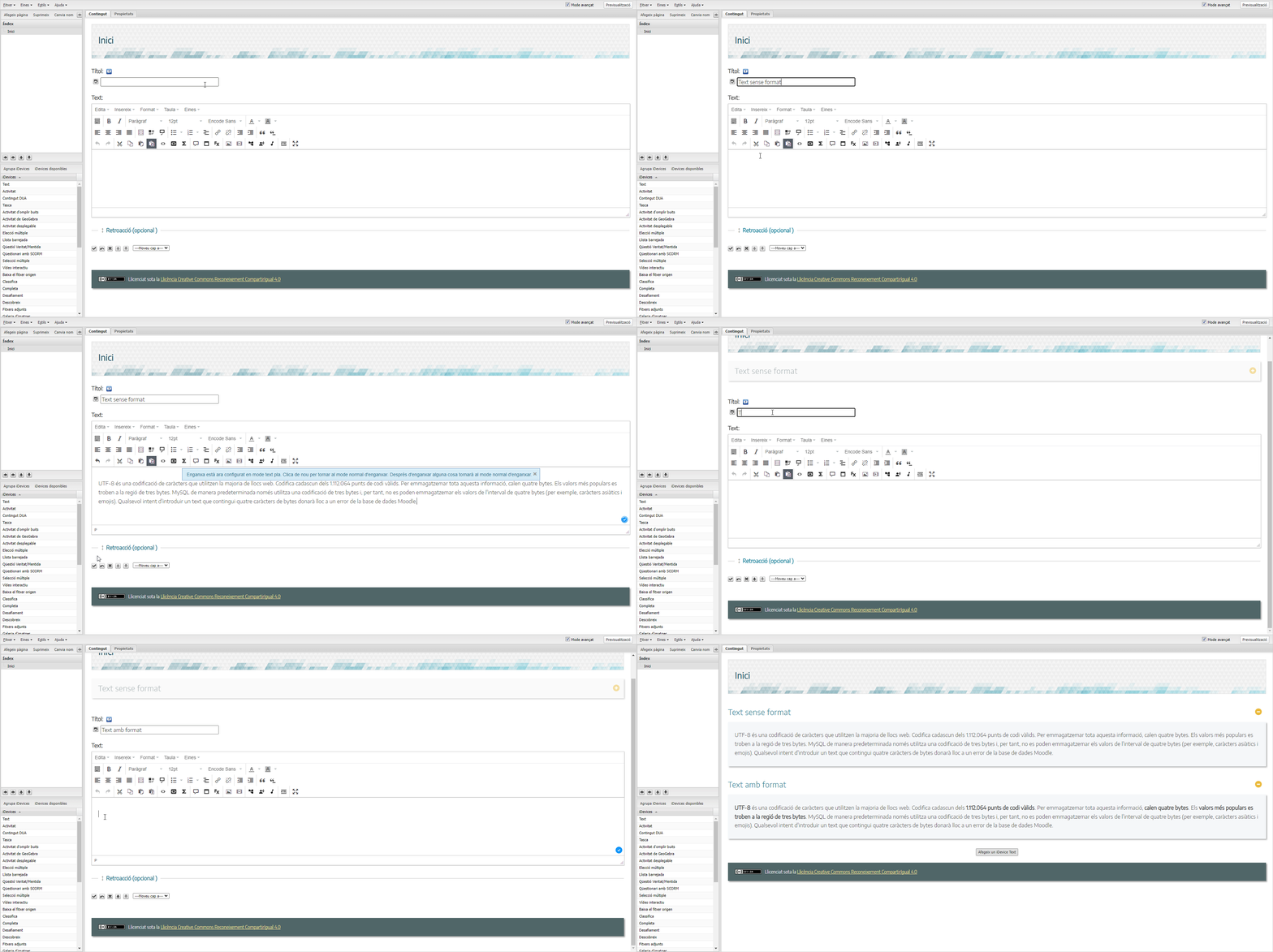
Marcarem aquesta opció sempre que copiem un text que tengui format (negreta, cursiva, enllaços...) i volguem enganxar-lo com a text pla (sense format). De la mateixa manera desmarcarem aquesta opció si volem mantenir-lo tal com l'hem copiat.
Enganxa un fragment d'HTML (codi incrustat)

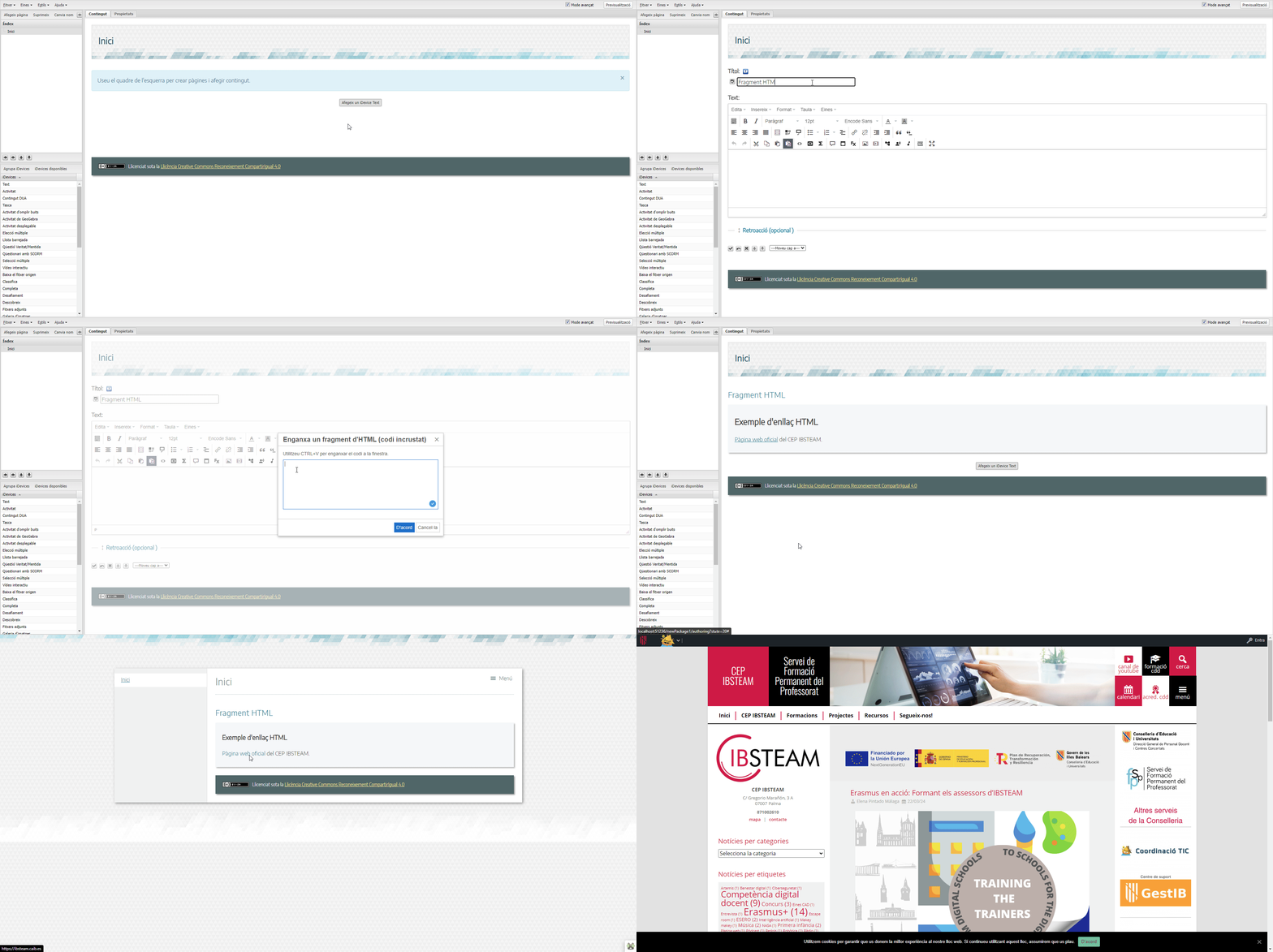
Aquesta opció és realment útil si volem treballar amb codi HTML i les característiques avançades que permet.
➕ Si vols practicar amb alguns exemples a la pàgina de W3Schools tens un gran repertori d'opcions.
Insereix codi HTML com a text

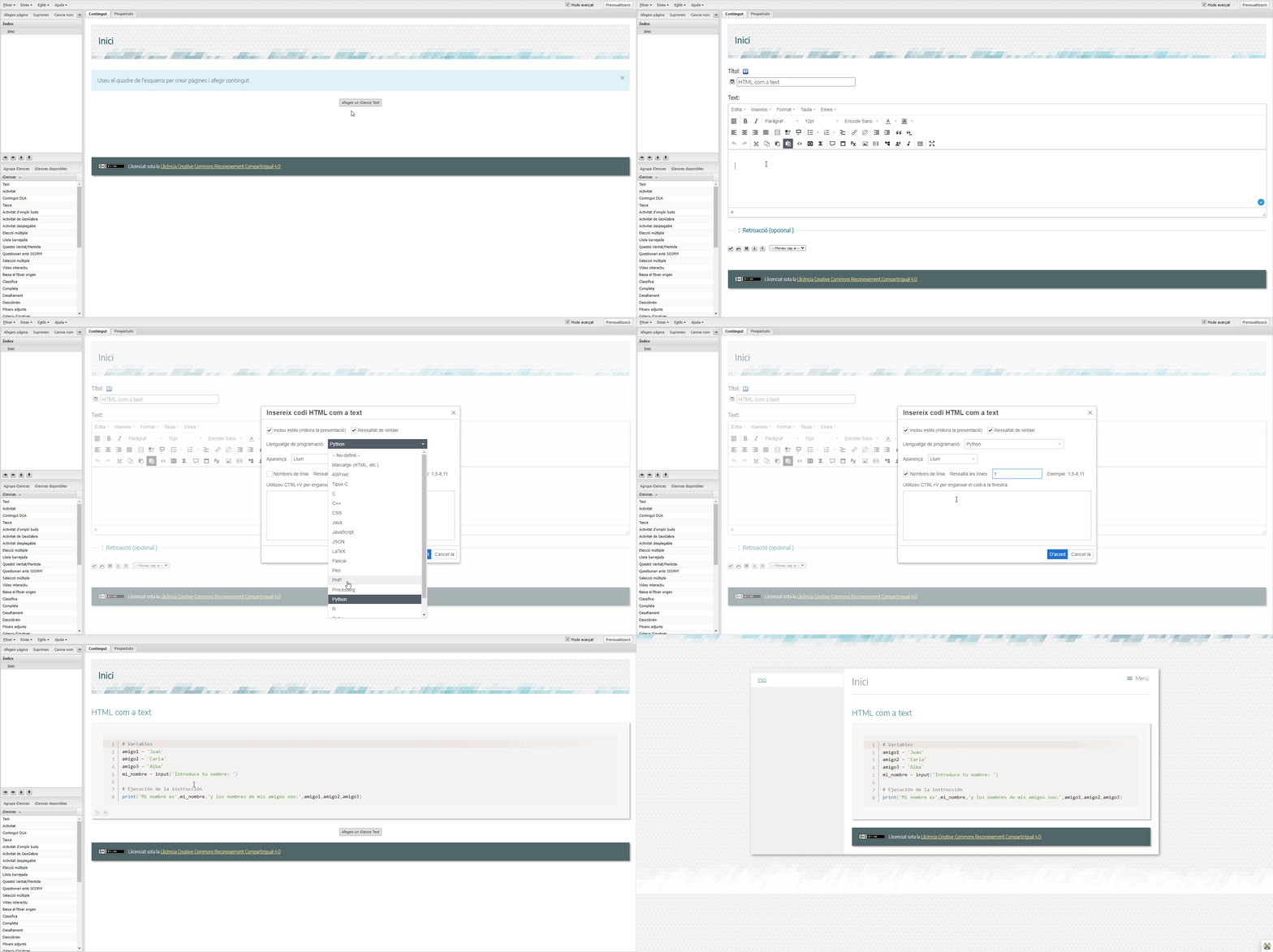
És possible que necessitem enganxar codi directament a dins el nostre contingut per explicar com funciona un llenguatge o un altre. Gràcies a aquesta funció podrem acolorir text, enumerar les línies, marcar les destacades... i tot això per a gran quantitat de llenguatges com Java o Python entre d'altres.
Enganxa el marcador matemàtic

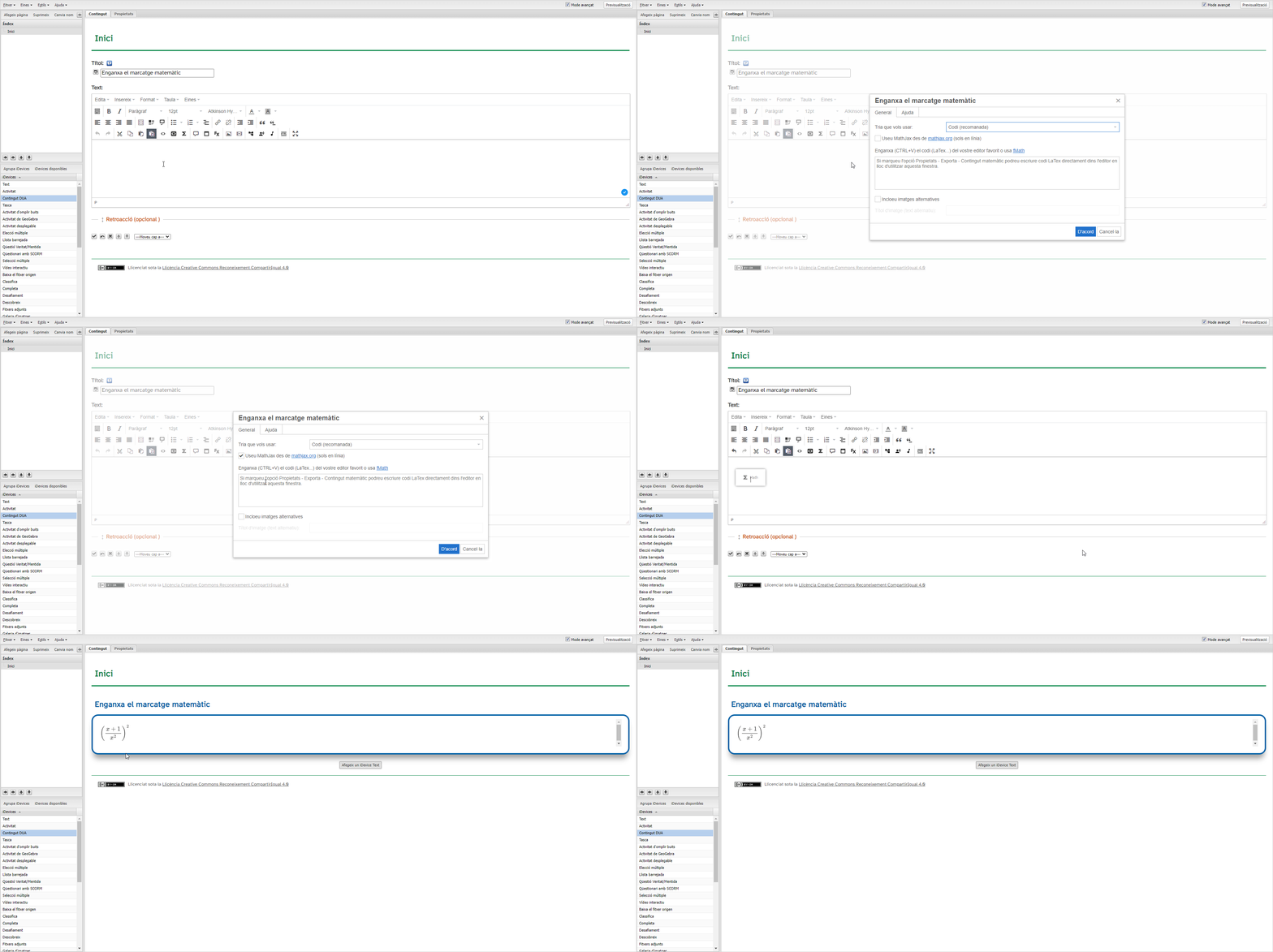
Si necessites incloure contingut matemàtic complex en els teus materials educatius, aquesta opció et permetrà mostrar correctament formatades i mantenint la precisió i llegibilitat les teves expressions matemàtiques.
➕ Si vols més informació sobre les fórmules matemàtiques amb LaTeX pots revisar aquesta informació d'introducció.
➕ Alguns exemples més:
- Equació de segon grau:
\( ax^2 + bx + c = 0 \)
- Funció:
\[
f(x) = \dfrac{x+1}{x^2}
\]
- Sistema d'equacions:
\[
\left \{
\begin{aligned}
5x + y & = 1 \\
-x + 2y & = 0
\end{aligned}
\right .
\]
Indicador de funció

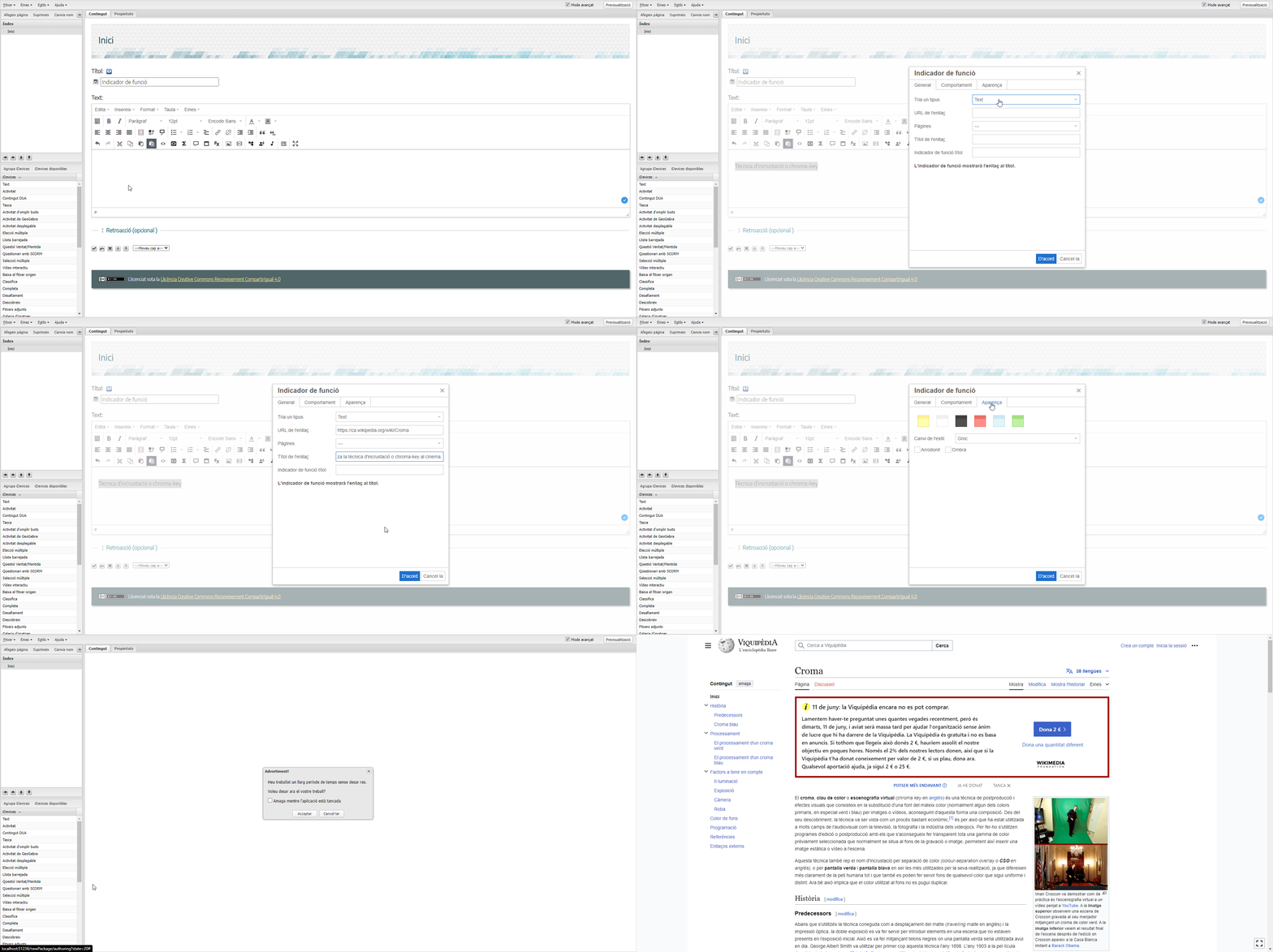
Gràcies a aquesta opció podràs assenyalar, per exemple un fragment de text que durà incorporat un enllaç i, a més, fer que aparegui una finestra emergent donant més informació sobre el contingut que vols enllaçar.
Finestra de diàleg

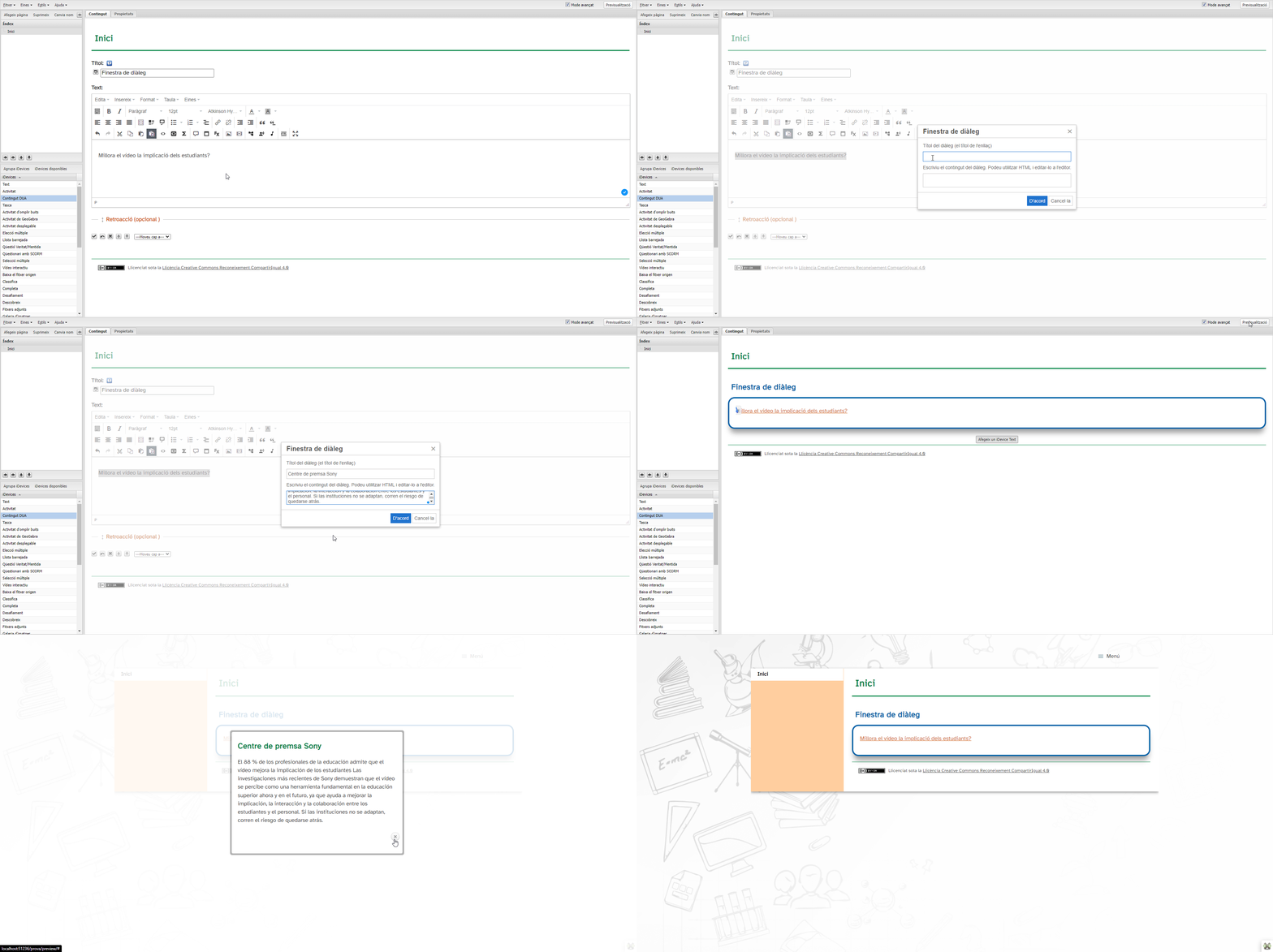
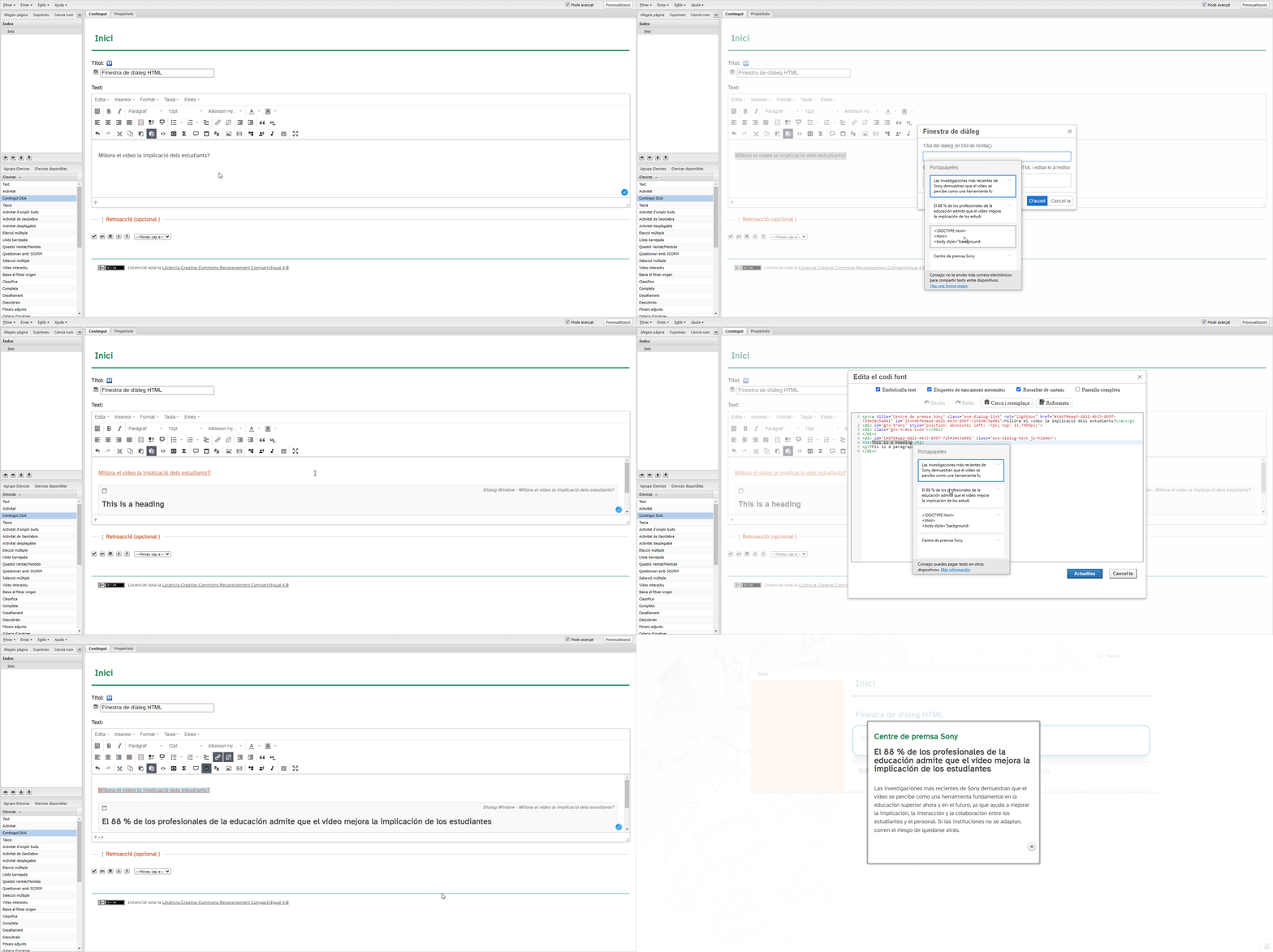
Semblant a l'opció anterior, Indicador de funció, tenim aquesta finestra de diàleg. Amb ella aconseguim mostrar en pantalla una finestra emergent amb informació relacionada a un text del nostre article. Aquesta pot contenir text pla o també en format HTML que posteriorment podrà ser modificat dins l'editor.
Efectes

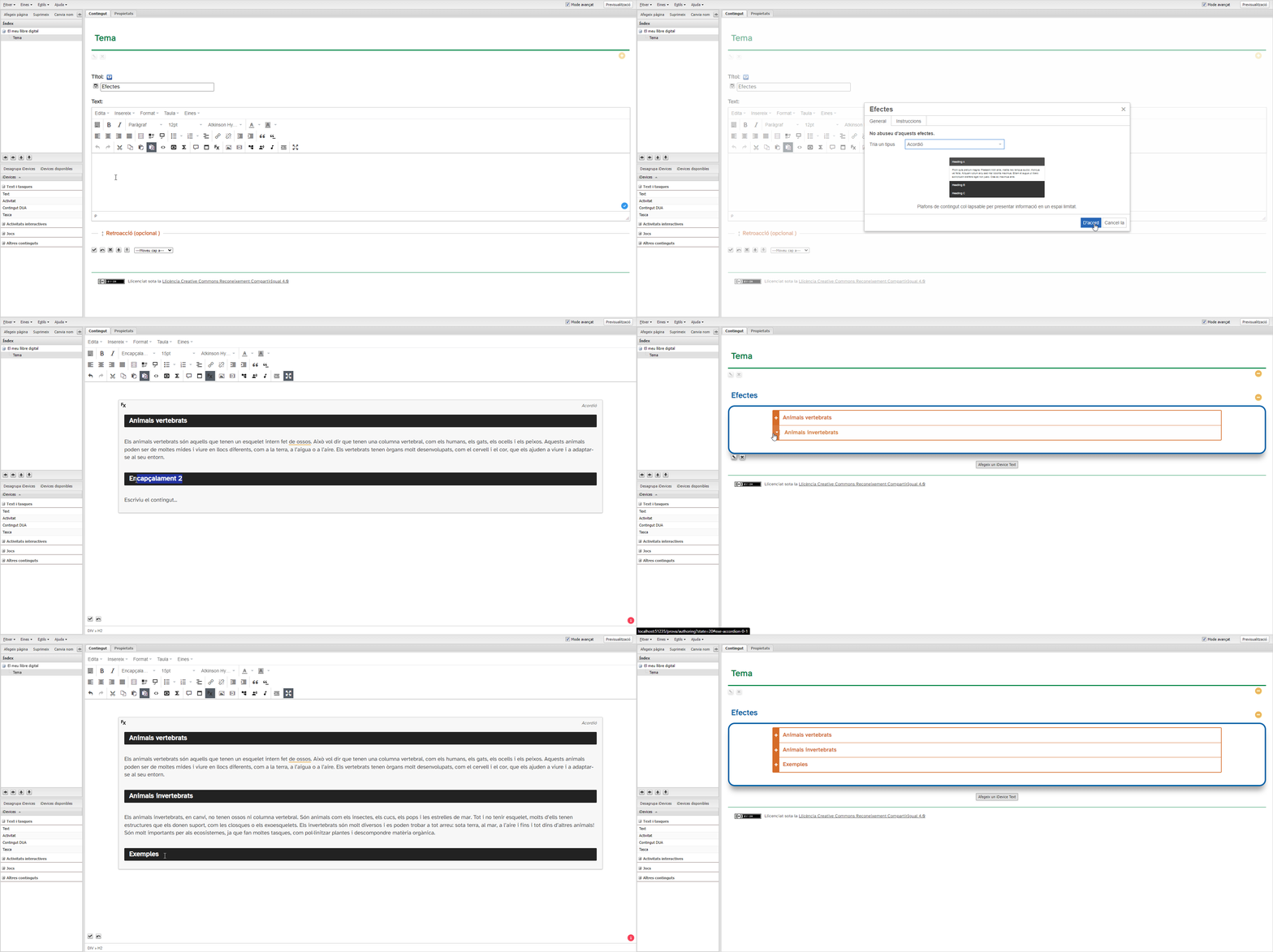
Els efectes són un dels recursos més moderns i atractius que ofereix la versió actual d'eXeLearning. Aquests efectes ens permeten organitzar els nostres continguts en pestanyes, proporcionant un aspecte més senzill, còmode i actual a les nostres creacions.
El funcionament dels diferents efectes és similar: cada vegada que vulguis afegir una nova pestanya (categoria, full, branca...), has d'escriure el text corresponent i marcar-lo com a "Encapçalament 2" en els estils de text. El contingut que es mostrarà en aquesta pestanya s'ha d'escriure en format de text "Paràgraf".
Insereix / edita imatge

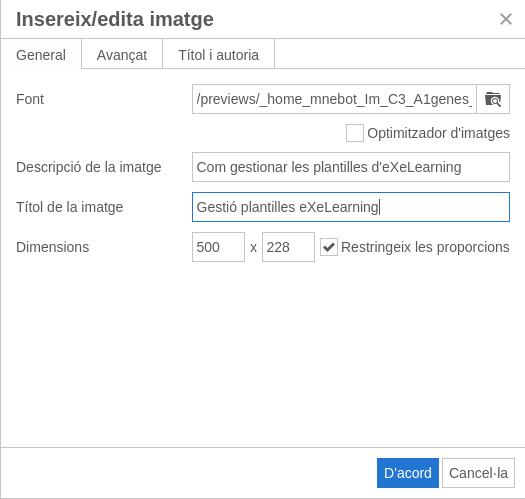
Juntament amb el següent (Insereix / edita multimèdia) són aquests dos dels botons més emprats al moment de crear continguts digitals pel nostre alumnat. Mitjançant aquest podrem pujar imatges i posteriorment, si escau, editar-les.
És de cabdal importància quan treballam amb imatges posar especial atenció a:
- Revisar que tenim els permisos necessaris per emprar les imatges que hem seleccionat.
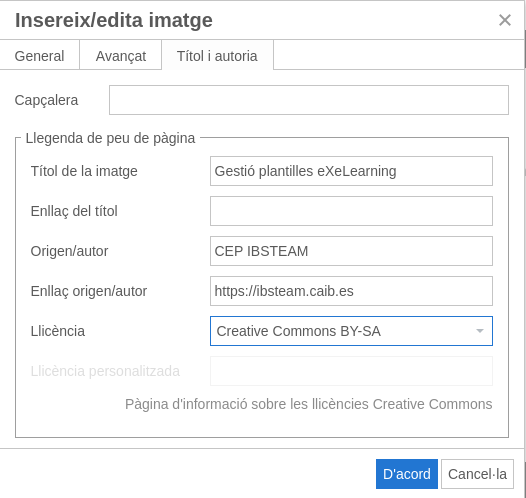
- Si tenim els permisos necessaris i la llicència així ho indica, cal fer referència a l'autor/a i la seva obra original.
- Empra la pestanya "Títol i autoria" per referenciar sempre les teves imatges o les d'una altra persona.
- Les imatges són realment feixugues. Puja-les amb la grandària exacta que volem emprar.
- Evitar pujar imatges grans i emprar la reducció de grandària inclosa a eXeLearning.
- Posar sempre títol clar i descripció concisa als materials que pugem.
Insereix / edita multimèdia

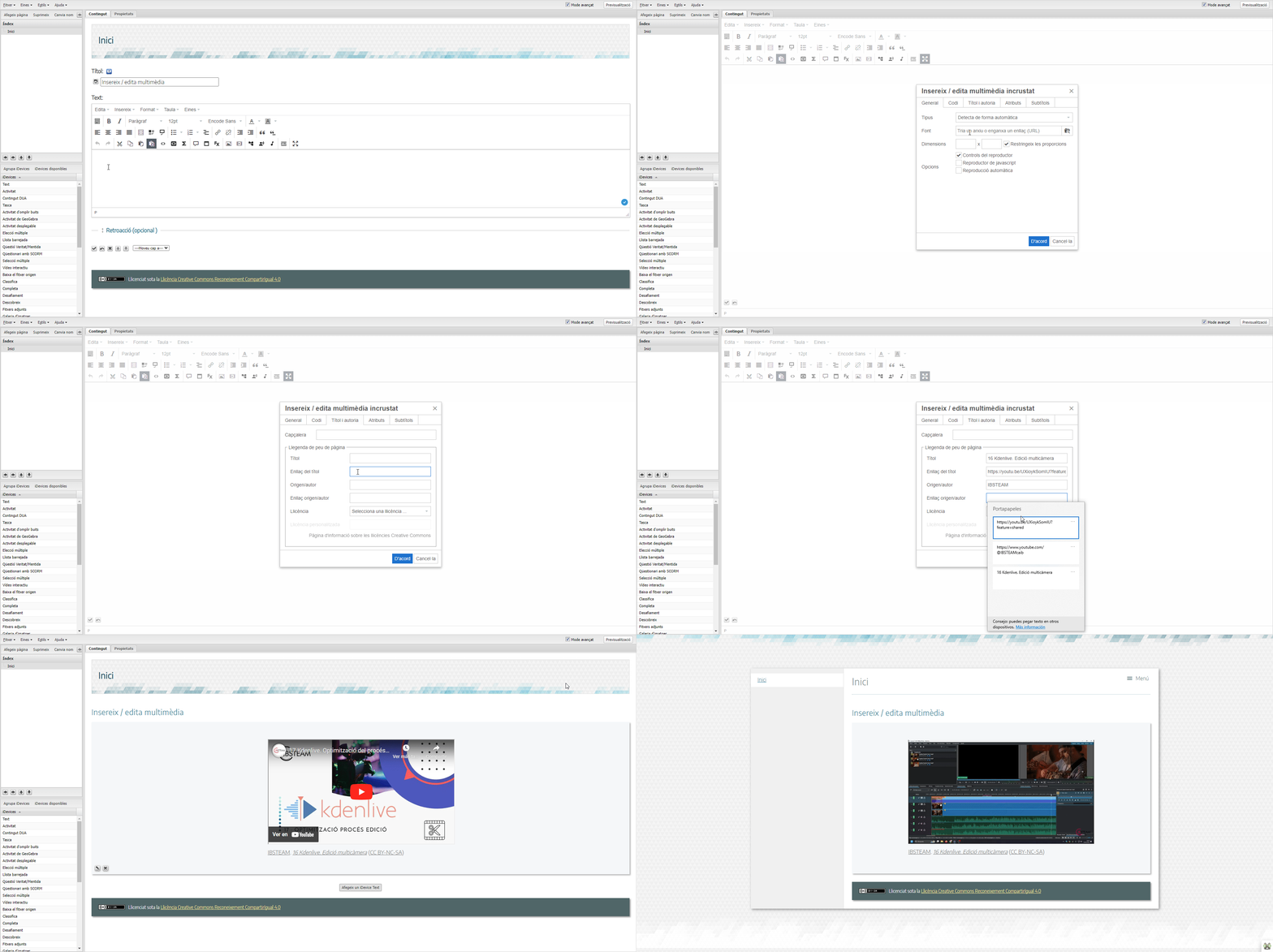
Idèntic a l'anterior però essent aquest especialment dissenyat per a vídeo i àudio. Destacar la possibilitat que tenim aquí de pujar subtítols en format .SRT als nostres vídeos.
Mapa mental

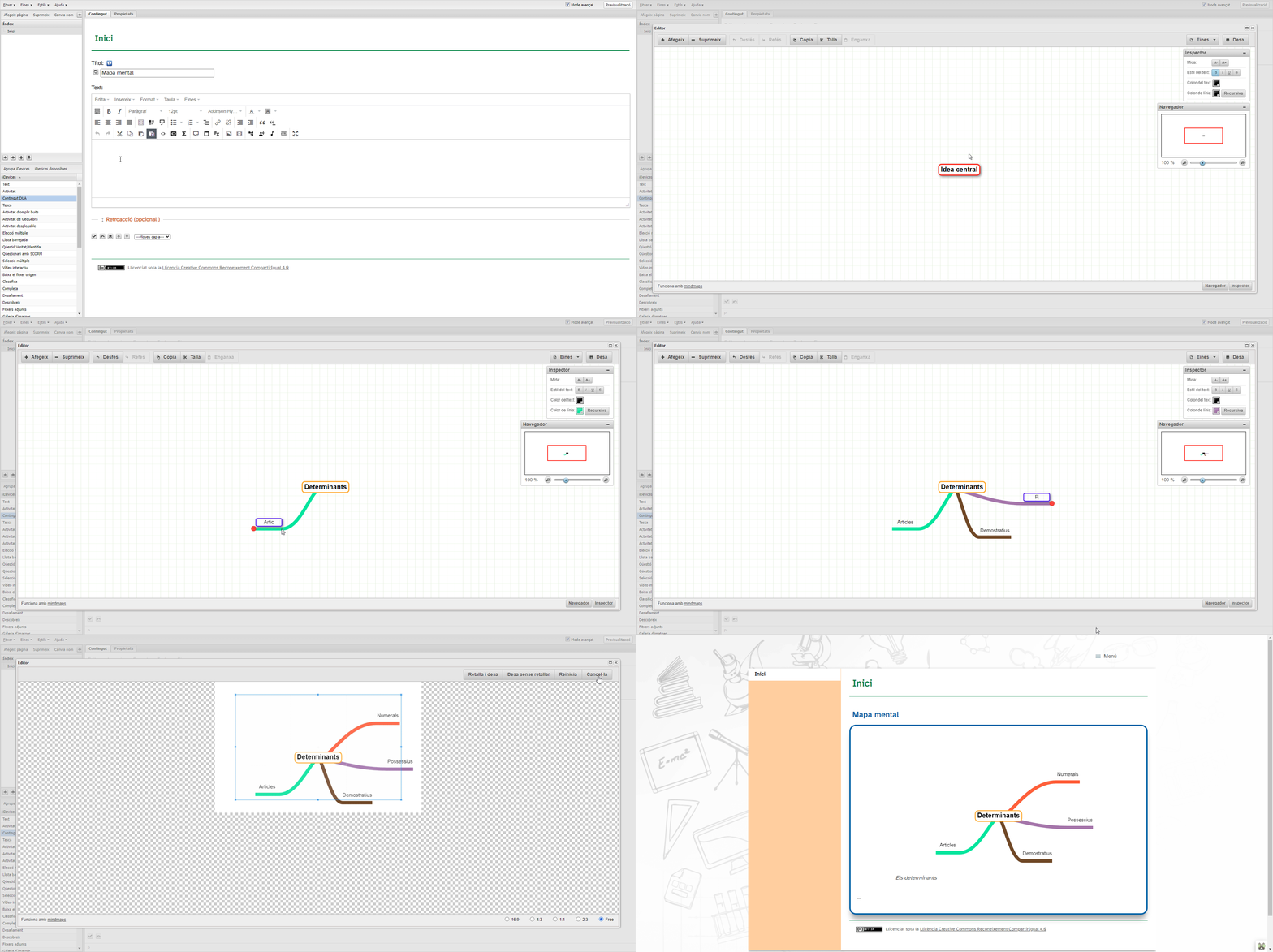
Amb l'opció "Mapa mental" podràs crear diagrames visuals que representin idees, conceptes o d'altres elements relacionats. Els mapes mentals són una eina útil per organitzar la informació de manera gràfica facilitant la comprensió i l'aprenentatge del nostre alumnat.
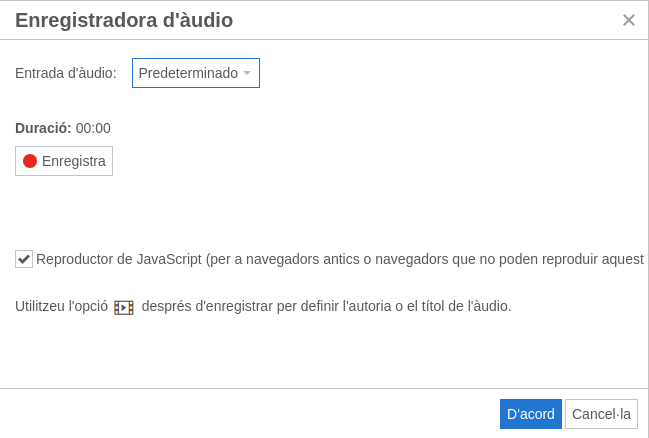
Enregistradora d'àudio

Si vols acompanyar els teus continguts, activitats, jocs o qualsevol recurs interactiu disponible a eXeLearning amb la teva veu o la del teu alumnat, el programa posa a la teva disposició una enregistradora d'àudio perquè no hagis de sortir fora d'aquest per fer els teus enregistraments. A més, disposaràs d'un reproductor integrat perquè sigui tan senzill com prémer el botó per sentir l'enregistrament.
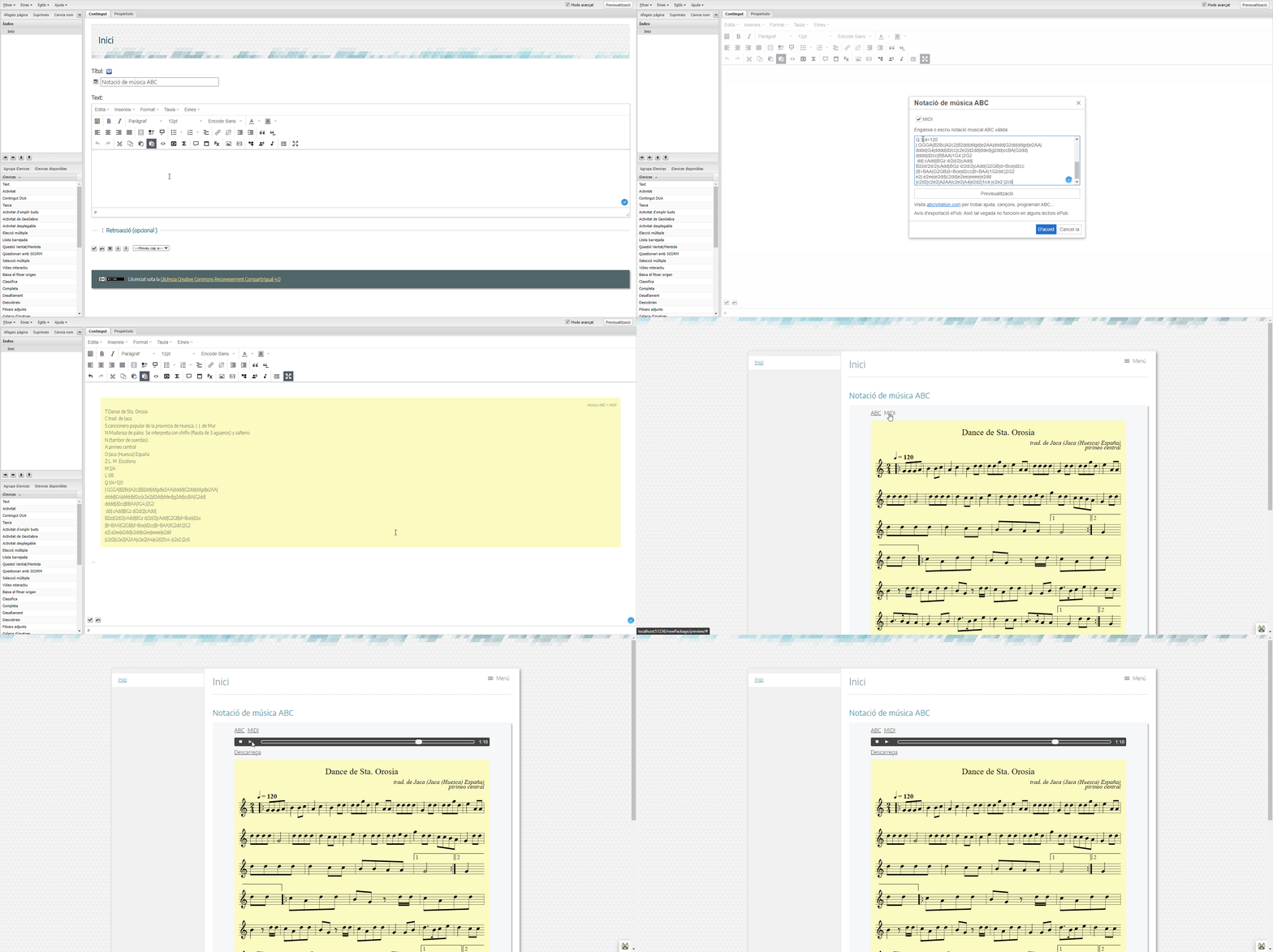
Notació de música ABC

El sistema de notació musical ABC és molt pràctic per al seu ús en informàtica pel poc espai que ocupen els documents en aquest format i amb la rapidesa i facilitat amb la qual els podem descarregar de la xarxa.
Edita el codi font (editor avançat)

Una vegada que ens haguem familiaritzat amb el funcionament bàsic del programa i de les seves eines d'edició, en determinades ocasions ens veurem abocats a haver d'emprar aquesta funcionalitat avançada per optimitzar el nostre procés creatiu i refinar el producte final. Revisarem el codi que es va generant i l'adaptarem a les nostres necessitats. Tot i que sembla complex, ben segur que llegint amb atenció som capaços de modificar el codi i fer exactament allò que ens proposam. Tal com hem indicat abans, a la pàgina W3Schools trobarem gran quantitat d'informació, guies i tutorials d'aquest fantàstic llenguatge de disseny web.
Això seria una capçalera
I això un simple paràgraf.
Pantalla completa

Tot i que és el darrer, és aquest un dels botons més emprats de les barres d'eines d'eXeLearning. L'espai predefinit de treball a dins l'editor és realment reduït, per això, fent clic a pantalla completa o emprant la drecera de pantalla CTRL + SHIFT + F podrem ampliar la zona d'edició per dissenyar de manera més còmoda els nostres continguts.