Hi ha dues maneres diferenciades d'accedir a la plataforma de Scratch: a través de comptes personals i mitjançant comptes docents. Cada tipus de compte ofereix funcionalitats específiques i adaptades a les necessitats de l'usuari, sigui per a ús particular o per a la gestió acadèmica. Primerament, veurem com es realitza el registre i accés per a usuaris amb comptes personals, i posteriorment, ens centrarem en les particularitats del registre i accés per a comptes docents, que inclouen eines específiques per a l'administració educativa.
Compte personal
Seguint uns senzills passos, podrem registrar-nos a la plataforma i començar a utilitzar totes les seves funcions per crear projectes interactius. Aquesta guia ens ajudarà a configurar el compte i assegurar-nos que tot està preparat per començar a programar i explorar les possibilitats de Scratch.
- Anem al nostre navegador.
- Escrivim scratch.mit.edu.
- Seleccionem Uneix-te a Scratch.
- Introduïm un nom d'usuari (evitant noms d'alumnes o qualsevol cosa que ens pugui relacionar amb ells, i també una contrasenya).
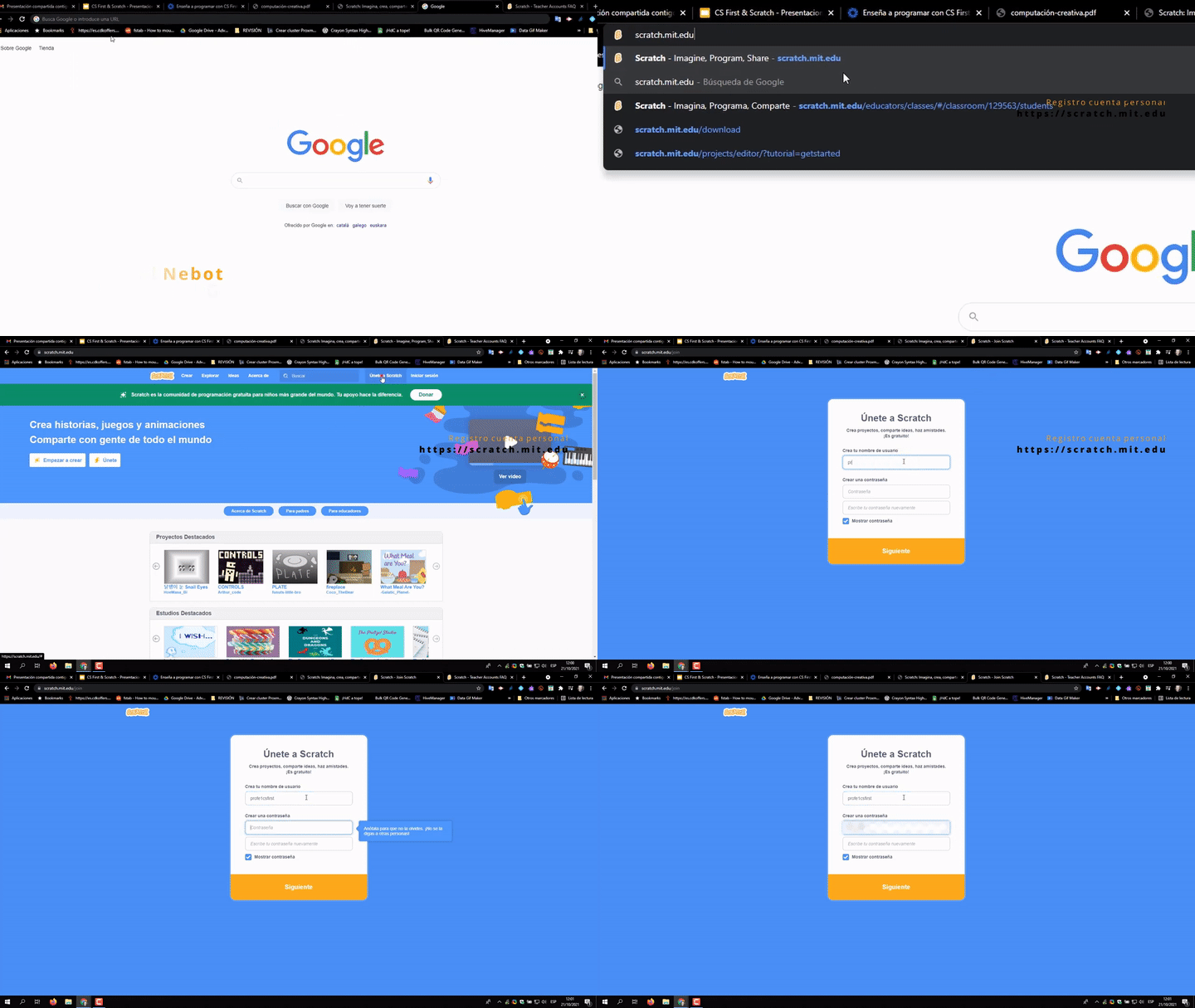
- La tornem a escriure per confirmar-la.
- Introduïm el nostre país, la data de naixement i el nostre sexe.
- Introduïm una adreça de correu electrònic vàlida, ja que després haurem de confirmar aquesta adreça de correu electrònic.
- Obrim el perfil i anem al correu electrònic que hem registrat.
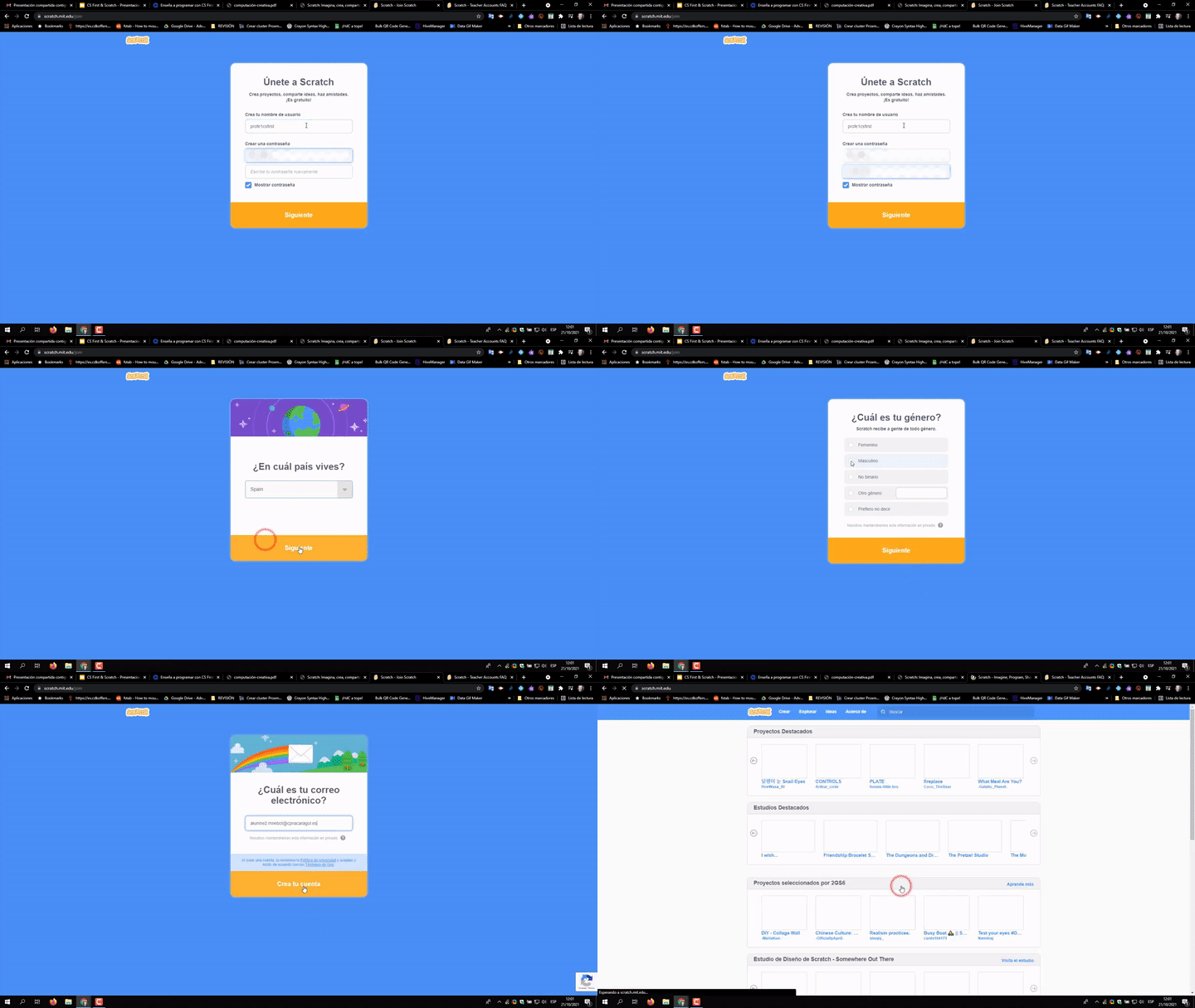
- Confirmem el nostre compte de Scratch.
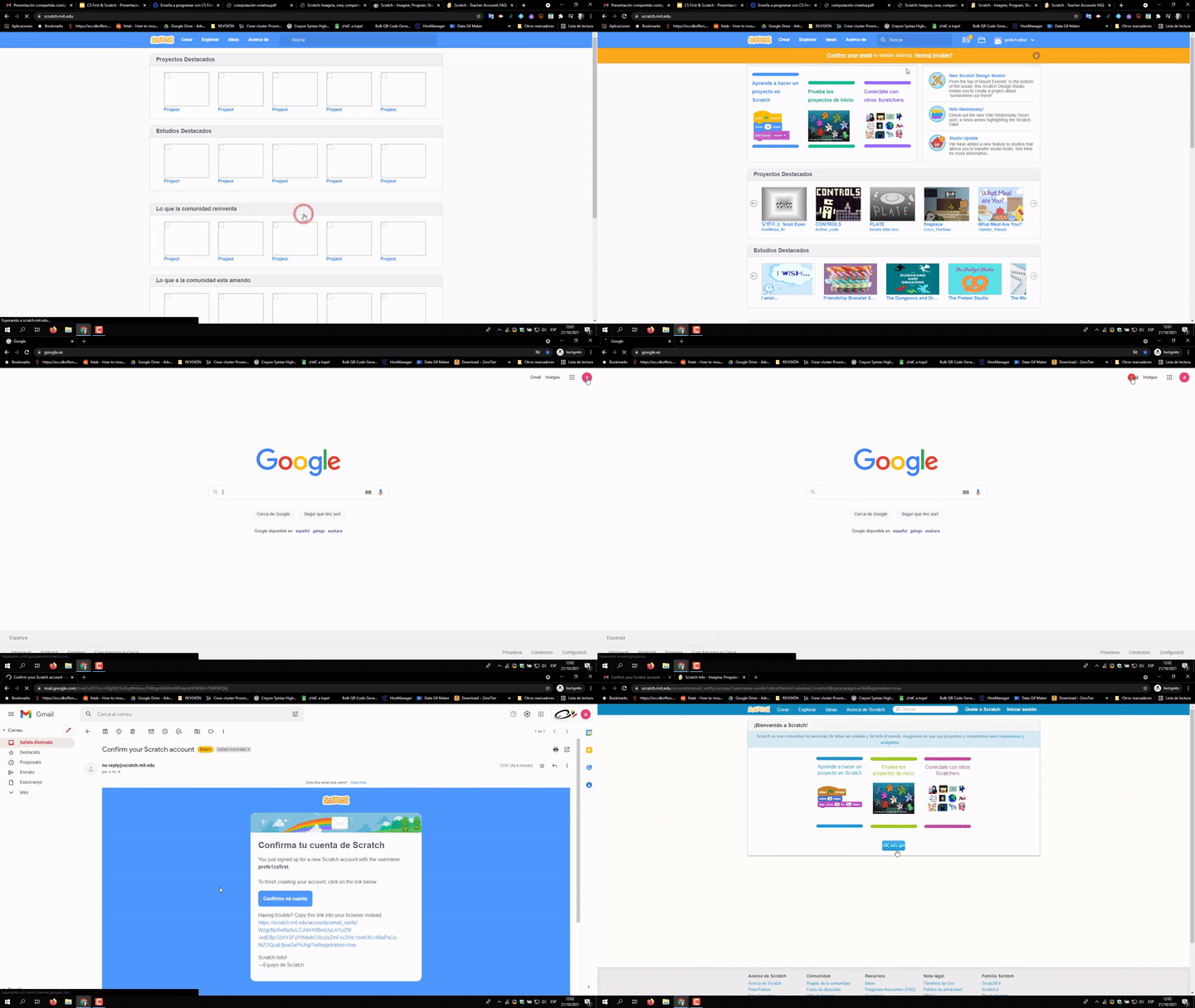
- Iniciem la nostra sessió amb les credencials que hem establert anteriorment.
- Introduïm la nostra contrasenya.
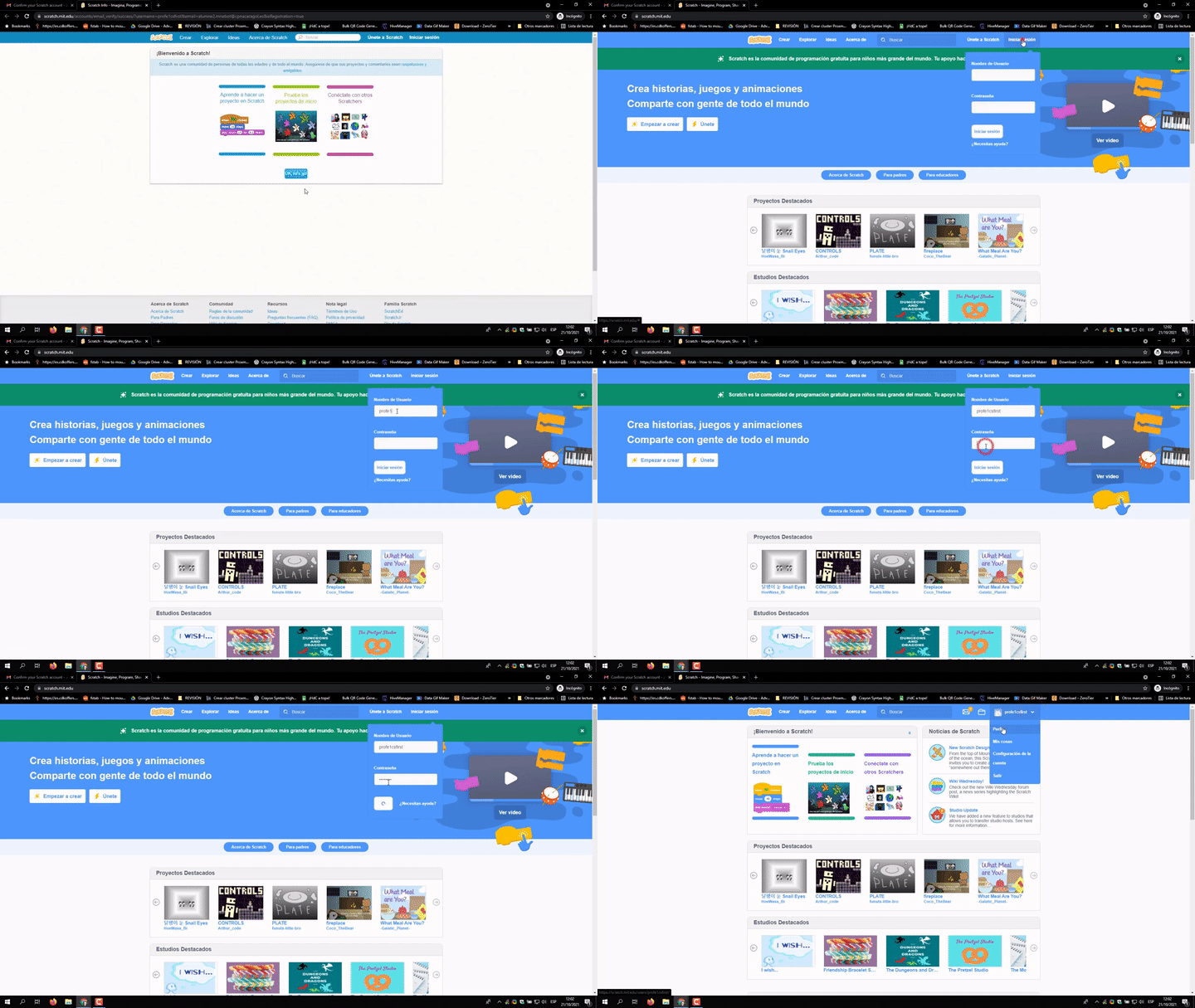
- En aquest punt, ja haurem accedit al nostre compte.
- Aquí tenim el perfil i les nostres coses, des d'on començaríem a crear el nostre primer projecte.
Compte docent
Aquí s'explica com registrar un compte de professor a Scratch, proporcionant accés a eines específiques per gestionar classes i alumnes dins la plataforma. Aquest procés permet als docents crear i supervisar fàcilment entorns d'aprenentatge interactiu per als seus estudiants.
Creació del compte de docent
- El primer que hem de fer és entrar al nostre compte que hem creat al mòdul anterior (fins ara té un caràcter personal), i anar a l’apartat per a docents. Aquí trobem un apartat on apareixen diferents recursos i, al final de tot, podem sol·licitar un compte de docent.
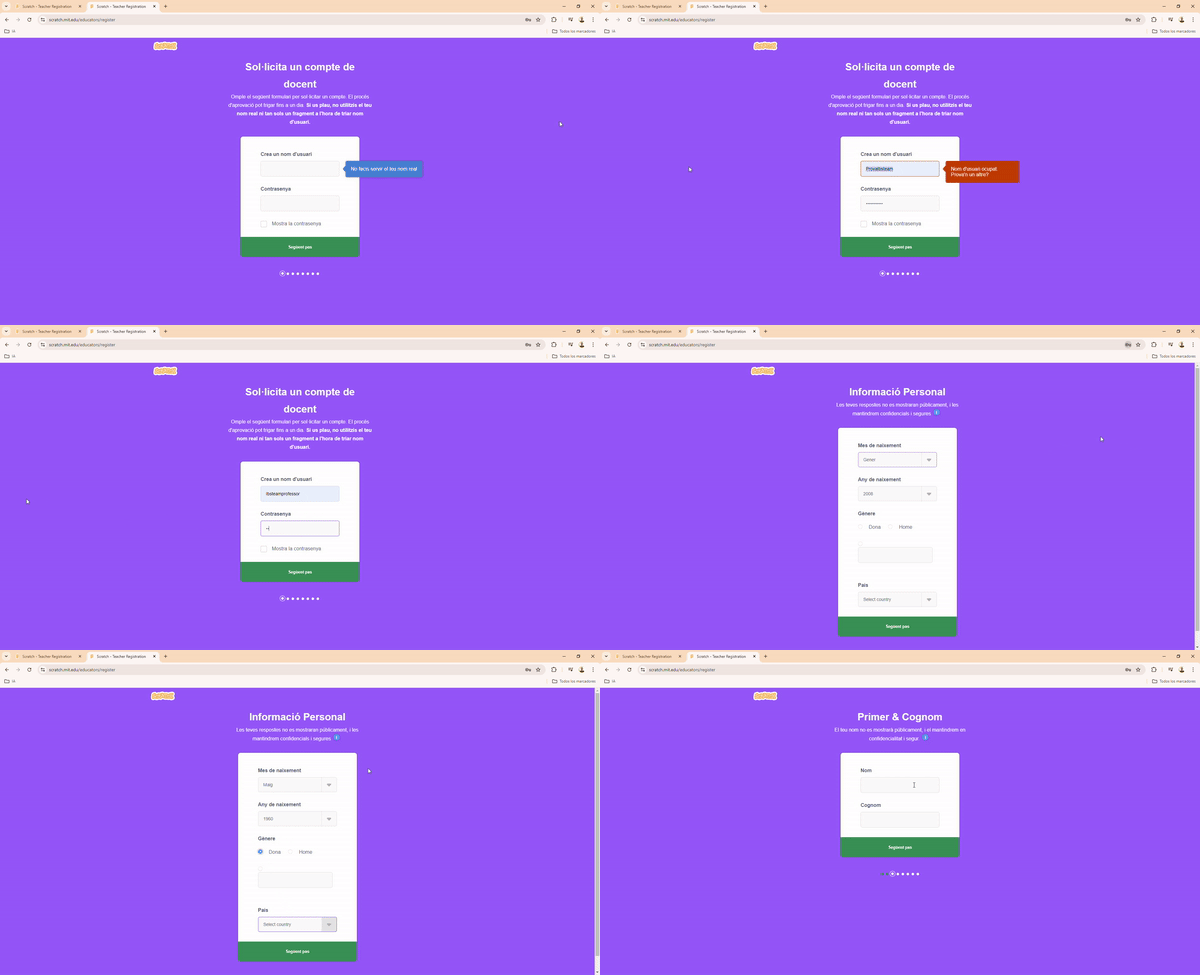
- Per crear aquest compte, ens demanaran un nom d'usuari i una contrasenya.
- Introduïm ambdós i passem al següent pas.
- Aquí ens demanarà algunes dades més, com el mes de naixement, l’any de naixement, el gènere, així com el país.
- Passem al següent i ens demanarà el nostre nom i cognoms, també un telèfon per confirmar que, en cas de perdre el compte, realment sigui nostre.
- També demanarà algunes dades extres, com l’adreça, la ciutat o la província on vivim.
- Un cop acabem d'introduir totes aquestes dades, ens diran que ens han enviat un correu amb la confirmació del nostre compte creat.
- Un cop hem activat aquest compte, podrem accedir al nostre apartat de docents, on veurem que tenim diferents botons, i un d'ells és "Les meves classes".
Creació de classes i assignar alumnes
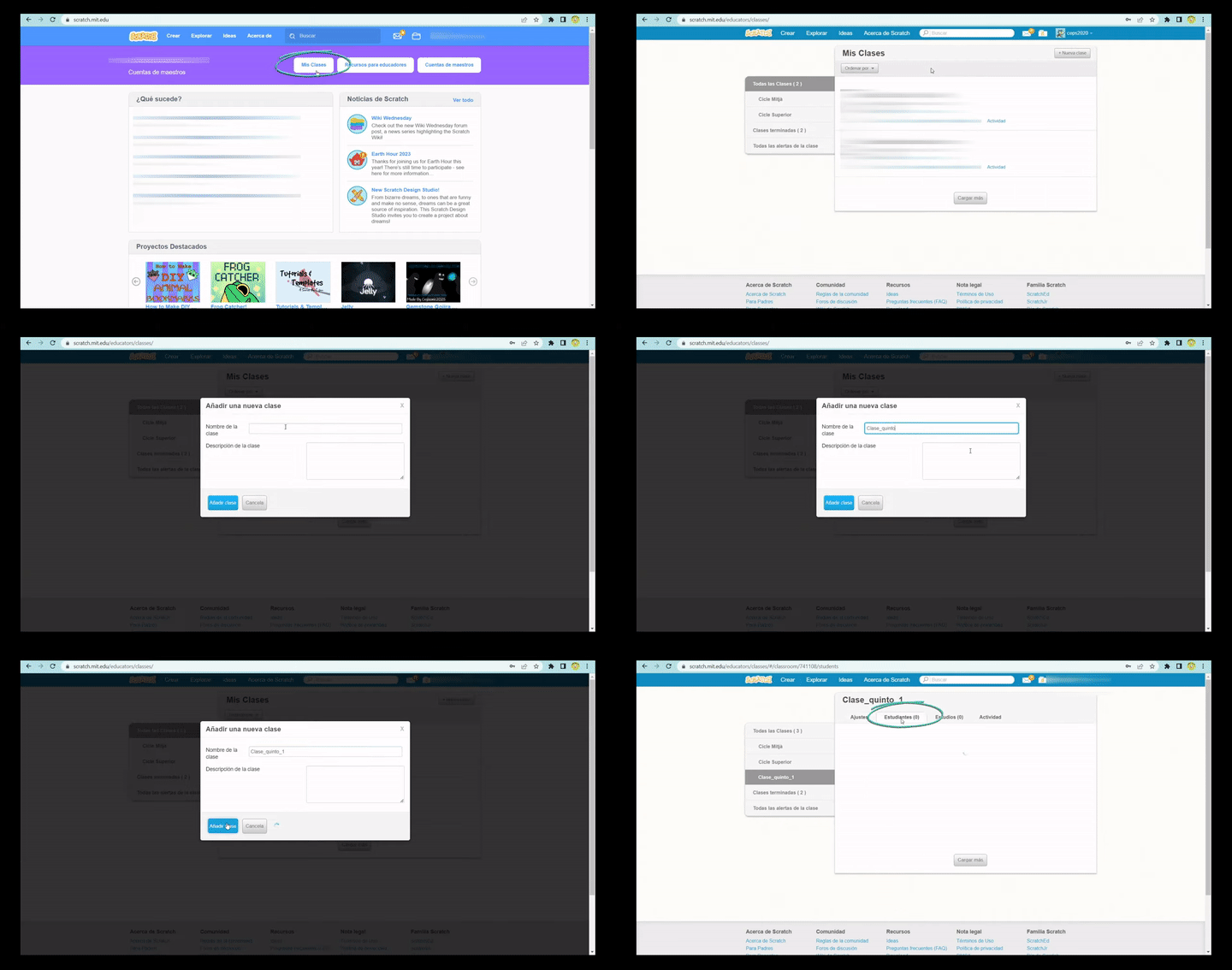
- Un cop hem activat aquest compte, podrem accedir al nostre apartat de docents, on veurem que tenim diferents botons, i un d'ells és "Les meves classes".
- Per crear una classe, simplement assigna-li un nom i afegeix-la al teu repositori.
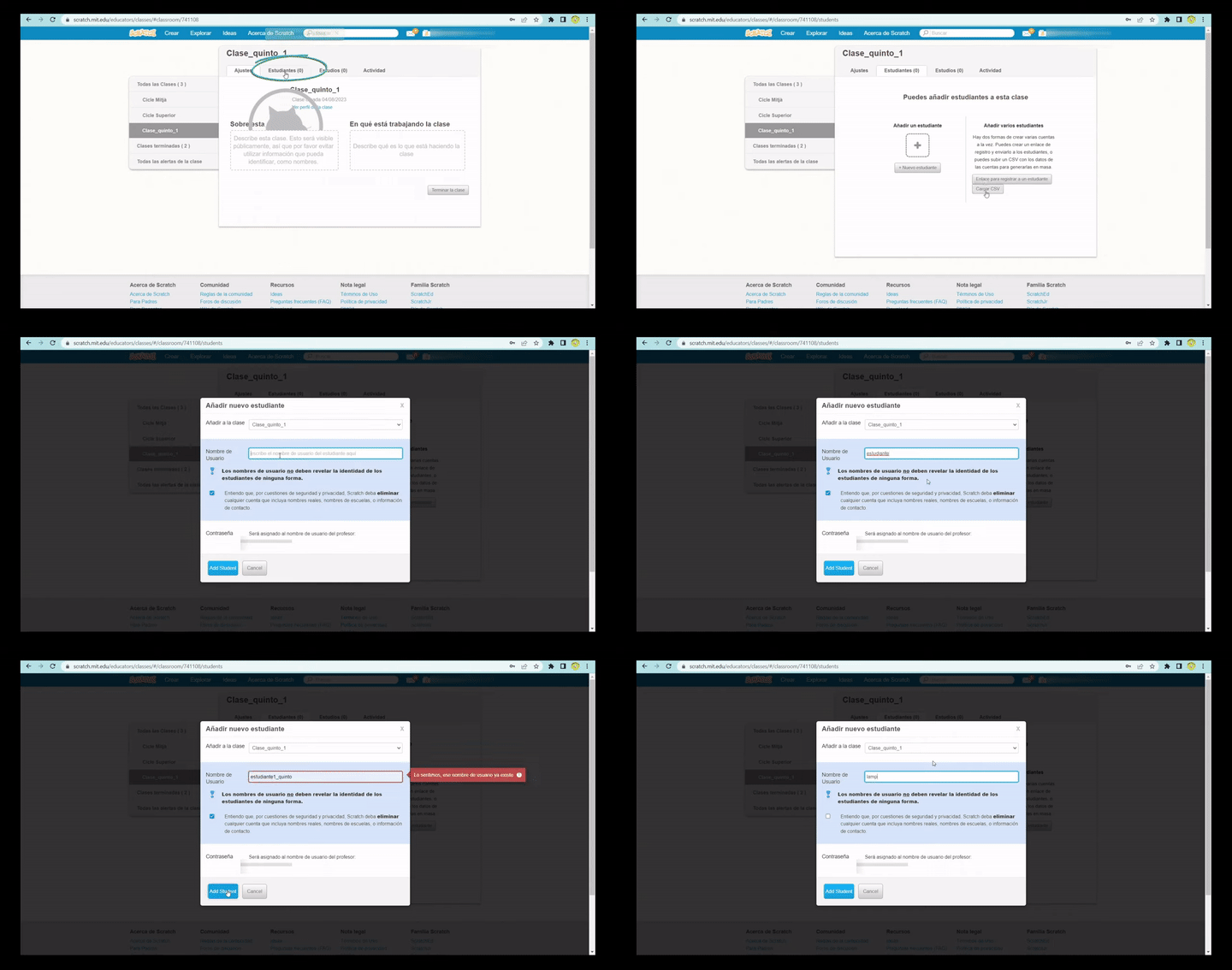
- Per afegir alumnes, ves a la pestanya "Estudiants". Hi ha dues maneres de fer-ho:
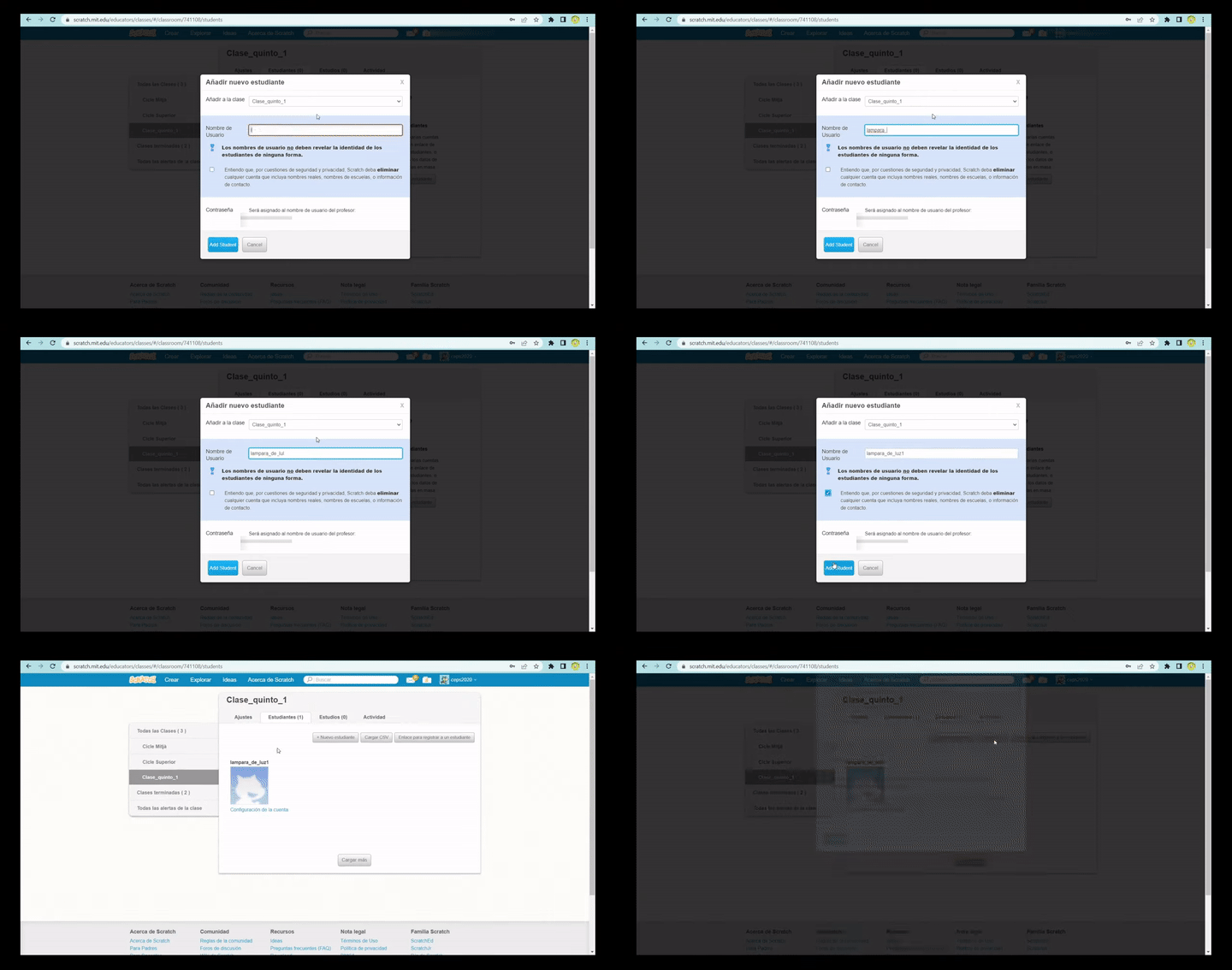
- Afegir alumnes individualment introduint els seus noms d'usuari (heu de ser creatius amb el nom d’usuari perquè molts ja estan agafats).
-
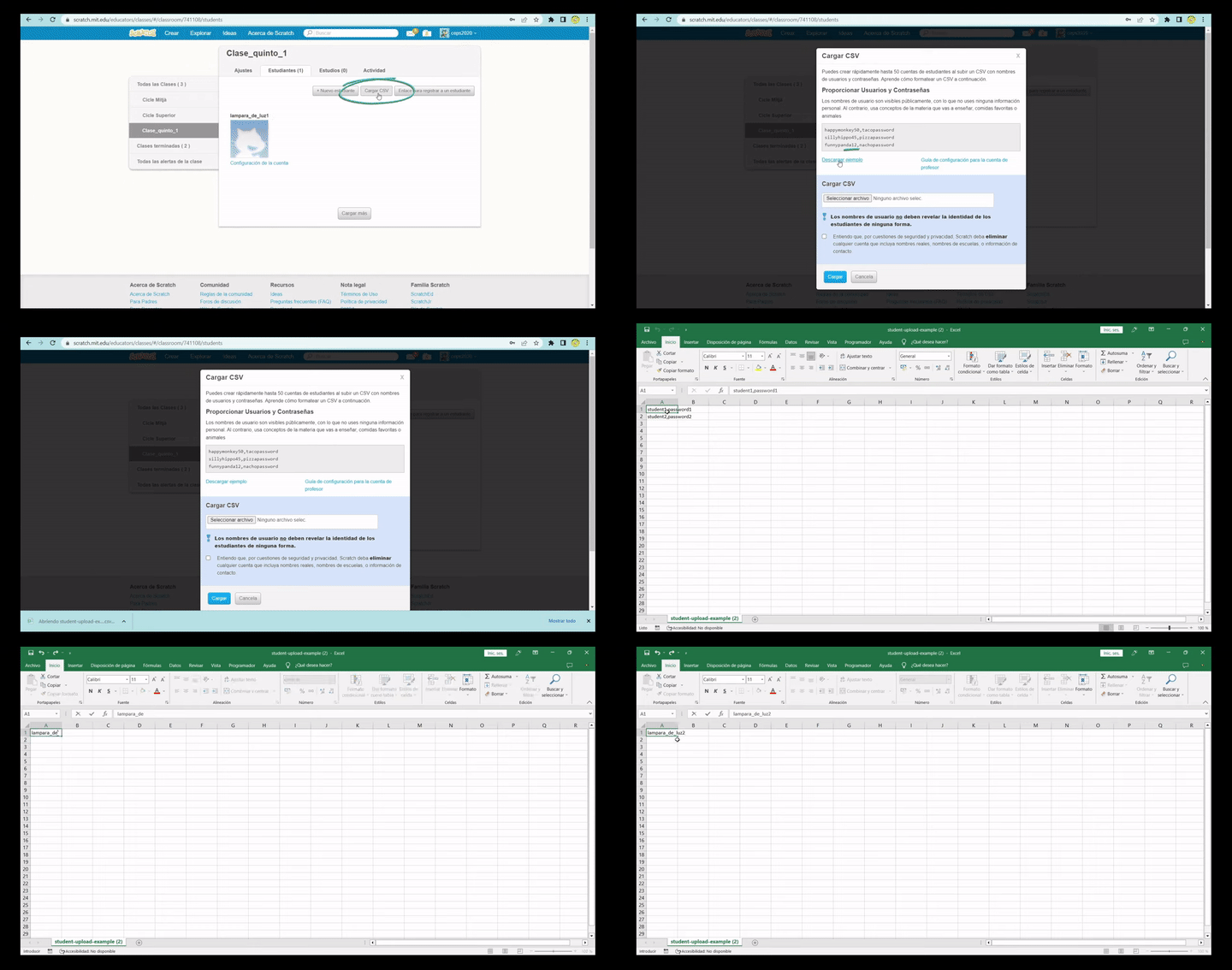
- Utilitzar un fitxer CSV per carregar de cop els noms i les contrasenyes dels alumnes. Aquesta opció és útil per a classes amb molts alumnes, com per exemple 25.
- Si decideixes utilitzar un fitxer CSV, descarrega el document d'exemple proporcionat per Scratch, modifica'l amb els noms i contrasenyes dels alumnes [nom_usuari, contrassenya_usuari] , i carrega’l al sistema.
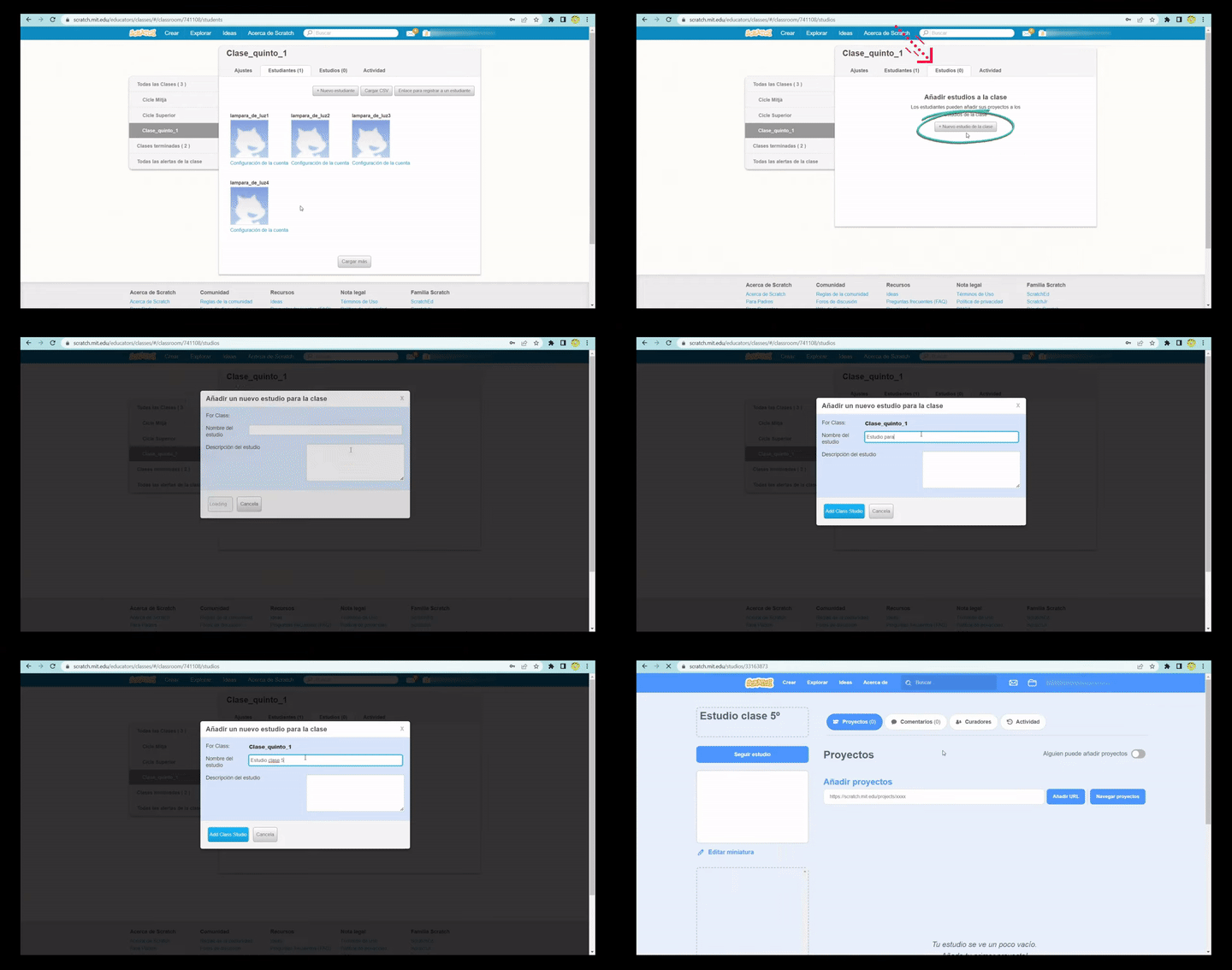
- A l’estudi, habilita el botó perquè els alumnes puguin guardar els seus projectes. Quan un alumne creï un projecte, podrà afegir-lo a l’estudi de la classe.
- Quan els alumnes iniciïn sessió per primera vegada, hauran d'introduir el seu mes i any de naixement, el gènere i el país per completar el seu registre.
- Un cop dins de Scratch, els alumnes podran crear projectes, posar-los un títol, compartir-los i afegir-los a l’estudi de la classe que has creat.
- Si tornes a la teva secció de "Les meves classes" com a docent, podràs veure els projectes dels alumnes al teu estudi, entrar-hi i veure com funcionen, així com el codi utilitzat, els personatges i altres característiques.