Saltar la navegación

6.3 Com programar amb la micro:bit


Hi ha diversos editors que permeten programar amb la micro:bit, però destaca Microsoft MakeCode. La versió en línia és accessible des d’aquest enllaç

MakeCode de Microsoft és un entorn de programació per blocs inspirat en el llenguatge de programació Scratch. Els blocs codificats per colors et permeten arrossegar i fer clic junts trossos del programa per accedir a totes les funcions d’aquest petit ordinador.

Es recomana que s’utilitzin els navegadors Chrome o Edge.
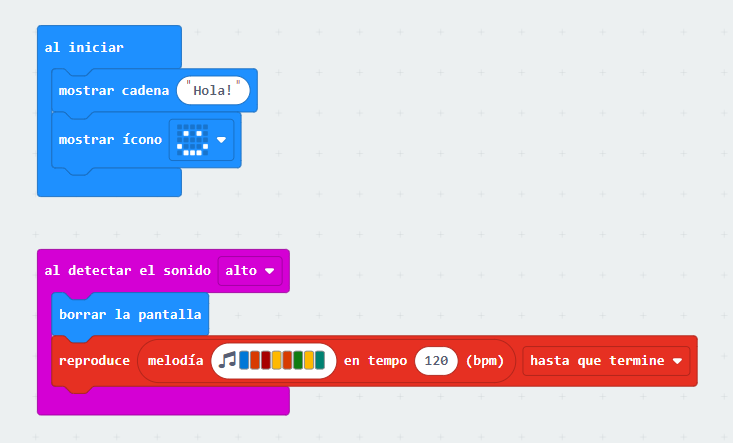
Exemple de programació amb Microsoft MakeCode
CEP IBSTEAM. Exemple de programació amb Microsoft MakeCode (CC BY-SA)

L'entorn de treball

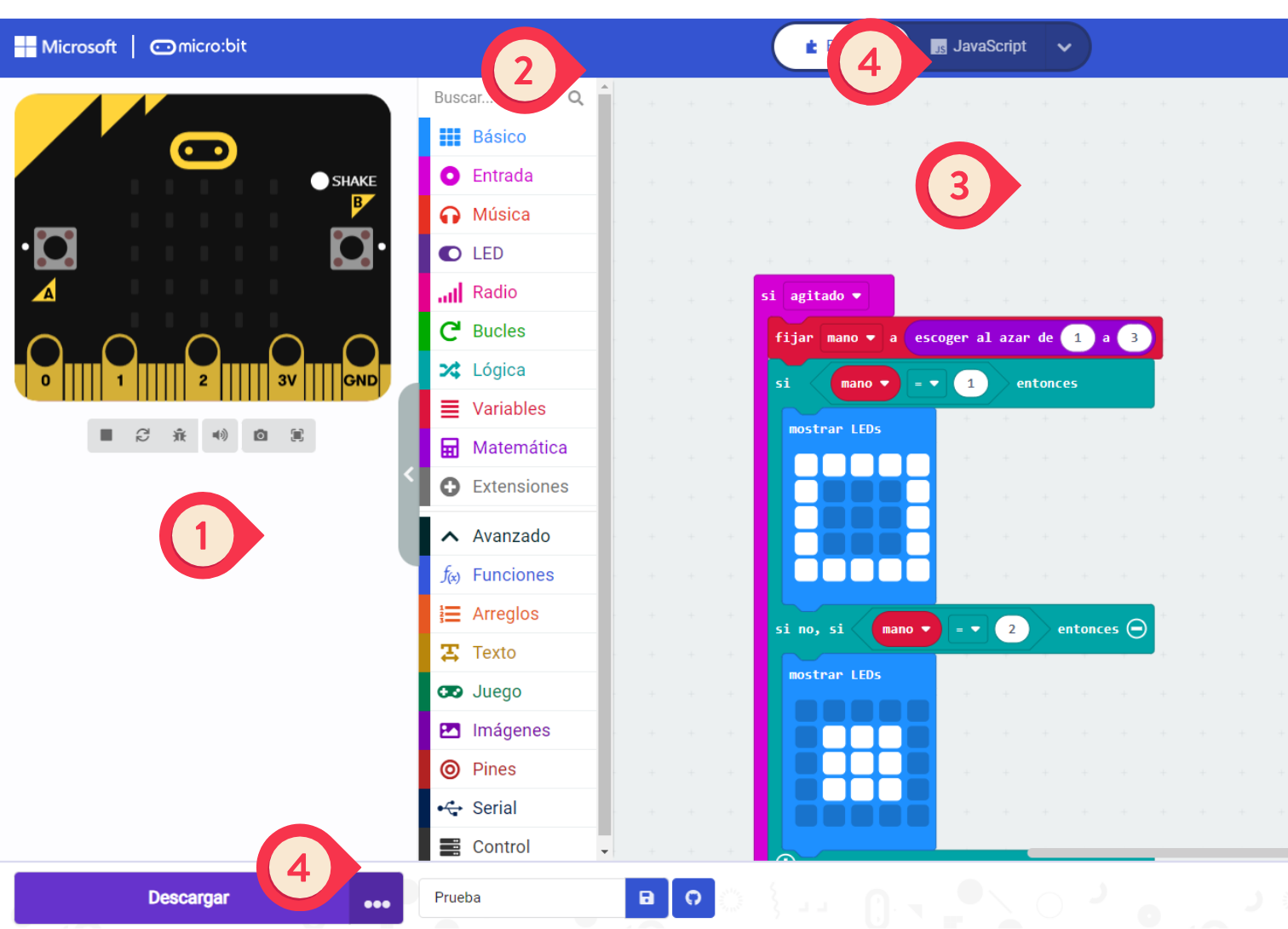
La pantalla de MakeCode es divideix en quatre seccions:

  1. Emulador. Situat al costat superior esquerre de la pantalla, ens mostra una micro:bit, on es pot veure l’execució del programa. Aquesta secció és útil per a depurar el codi abans de bolcar-lo a la memòria de la micro:bit. 
  2. Blocs de programació. Situats en una columna vertical, al costat de l’emulador, allí se situen els blocs de programació organitzats per categories. En prémer sobre el nom d’una categoria s’obre a la dreta un desplegable on apareixen els blocs més usats de la secció. És important fixar-se que just sota del nom de la categoria, la majoria de vegades, apareix l’opció “...més”. Si es prem es mostra la resta de blocs de la categoria. Un cop seleccionat el bloc a utilitzar, cal arrossegar-lo a l’entorn de programació. 
  3. Entorn de programació. Situat a la dreta dels blocs de programació, és la zona on s’arrosseguen els blocs per crear el programa.
  4. Barres d’eines. Situades a la part superior i inferior de la pantalla, ofereixen dreceres a les diferents funcionalitats.
Entorn de treball de Microsoft MakeCode
CEP IBSTEAM. Entorn de treball de Microsoft MakeCode (CC BY-SA)

Comença amb el projecte de la insígnia amb nom

Creiem que la insígnia amb nom és un gran primer projecte. No només és ràpid i fàcil, sinó que el podràs portar a classe i impressionar els teus alumnes.

Per completar aquest projecte:

  • Pas 1: mira aquest petit tutorial en vídeo.
Micro:bit Educational Foundation. Codificació del nom a la placa (Llicència estàndard de YouTube)
  • Pas 2: completa el projecte de la insígnia amb nom. Segueix els passos del vídeo anterior.
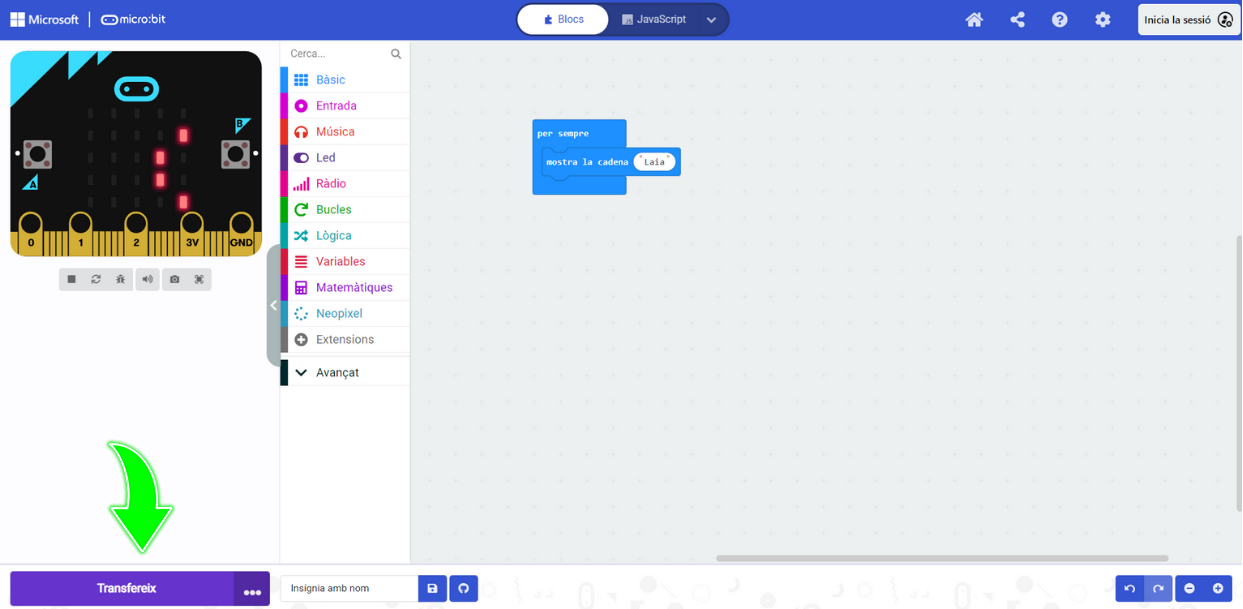
  • Pas 3: transfereix el programa a la micro:bit. Ara és el moment de transferir el programa completat a la teva micro:bit (si encara no ho has fet). Només selecciona “Transfereix” (a la part inferior esquerra a MakeCode) i segueix les instruccions.
Botó per transferir un programa
CEP IBSTEAM. Botó per transferir un programa (CC BY-SA)

Si veus un nom que es desplaça pels leds de la micro:bit, la transferència ha estat correcta.

Creat amb eXeLearning (Finestra nova)