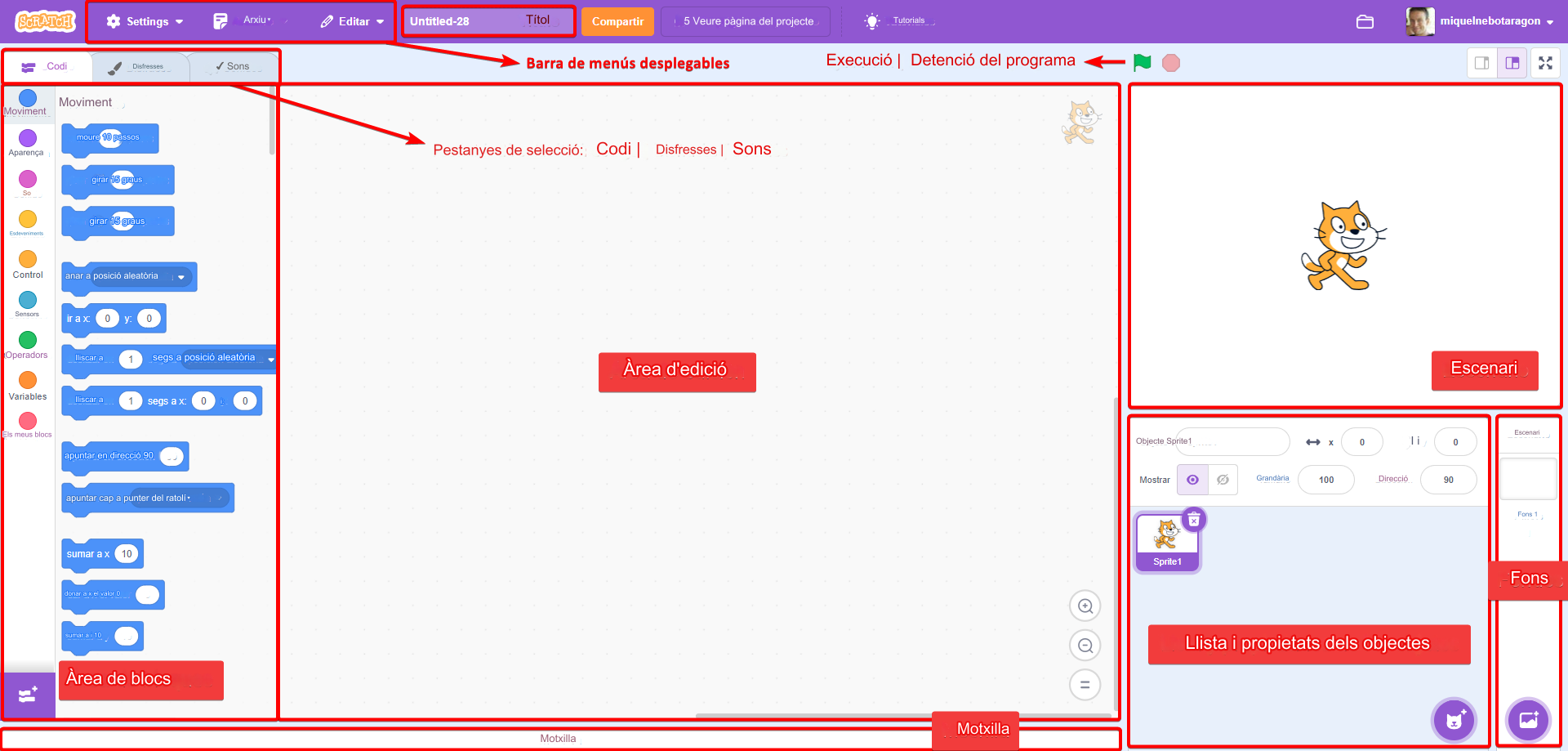
miquelnebot.es. Espai de treball principal Scratch 3.0 (CC BY-NC-SA 4.0)
Barra de menús desplegables
A la barra de menús desplegables trobem les següents opcions:
Settings: En aquest menú es pot canviar l'idioma de tot l'entorn de treball i programació. Scratch està disponible en totes les llengües oficials i cooficials de l'Estat espanyol. A més, el menú ofereix un selector d'alt contrast, dissenyat per a persones que necessiten una major visibilitat en els elements i menús de l'aplicació.
Arxiu: Aquí trobem les opcions típiques d'altres programaris de creació de continguts:
- Nou: Crear un nou projecte de Scratch.
- Desa: Tot i que el desament és automàtic, mai està de més assegurar-se abans de tancar la pestanya del navegador.
- Desa una còpia: Guardar una còpia del fitxer amb un altre nom.
- Carrega des del teu ordinador: Si hem descarregat el fitxer original per modificar-lo sense connexió en un altre dispositiu. Recorda que, a través de l'enllaç següent, podem aconseguir l'aplicació de Scratch per treballar sense connexió.
- Desa al teu ordinador: Opció per a la descàrrega local del fitxer de treball.

miquelnebot.es. Arxiu d'exemple descarregat a l'equip local (CC BY-NC-SA 4.0)
Editar: Fent clic a editar, podrem activar o desactivar el mode Turbo. Amb aquesta característica, podem accelerar al màxim l'execució dels scripts que anem programant en el nostre projecte. Cal destacar que, amb aquest mode activat, alguns efectes gràfics poden patir retards. Per a un ús bàsic de l'aplicació, no és necessari utilitzar aquesta funció.
Pestanyes de selecció
Codi: Ens permet afegir o treure blocs de programació (instruccions o comandes) a l'objecte que tinguem seleccionat.
Disfresses: Aquí podrem veure, afegir o canviar l'aspecte de l'objecte que tinguem seleccionat. Podrem modificar mides, colors, formes, afegir parts... Donant curs a la nostra imaginació, les possibilitats de personalització són infinites.
Sons: Permet veure, editar i crear sons i fitxers d'àudio per al projecte en execució.
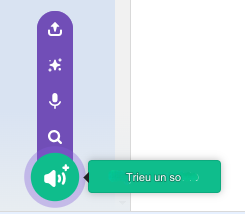
miquelnebot.es. Espai per la selecció, carrega o edició de sons (CC BY-NC-SA 4.0)
Àrea de blocs
Els blocs que donaran vida als nostres objectes (que hem anat seleccionant des de la pestanya Codi) es troben en aquest espai, classificats per categories:
Moviment: En aquesta categoria es troben els blocs que permeten controlar el desplaçament, orientació i posició dels objectes a l'escenari. Amb ells podem fer que es moguin cap amunt, cap avall, a la dreta, a l'esquerra o que girin. També pots determinar coordenades específiques, la qual cosa possibilita una gran quantitat d'animacions.
- Exemple: "Moure 10 passos", "Girar 15 graus", "Anar a x: 0 y: 0"...
Aspecte: Els blocs d'aquesta categoria permeten modificar la manera en què un objecte es veu o es comporta. Aquests blocs permeten canviar disfresses, fer que l'objecte o personatge digui o simuli que pensa alguna cosa en globus de text, ajustar la mida o la visibilitat, i fins i tot canviar efectes de color i estil.
Exemple: "Dir 'Bon dia!'", "Canviar disfressa a [Disfressa 2]", "Mostrar o amagar personatge"...
So: Els blocs de So permeten afegir efectes d'àudio o música als teus projectes. Amb aquests blocs, pots reproduir sons predefinits (o altres que hagis creat o pujat directament des del teu ordinador), ajustar el volum o afegir música de fons.
- Exemple: "Iniciar so [nom]", "Aturar tots els sons", "Canviar volum per [nivell]", "Fixar el volum al [%]"...
Esdeveniments: Els blocs d’aquesta categoria són imprescindibles per començar l'execució del teu programa. Funcionen com a disparadors que detecten quan succeeix alguna cosa, com fer clic a una bandera verda per engegar el programa o quan es prem una tecla específica.
Exemple: "Quan es faci clic a [bandera verda]", "Quan es premi la tecla [A]", "Quan rebi [missatge X]", "Enviar [missatge Y]"...
Control: En aquesta categoria trobem els blocs que permeten gestionar el flux del programa, com bucles, condicions i temps d'espera. Amb ells pots repetir accions, aturar programacions, o establir controls lògics que determinin el comportament dels objectes en funció de diferents condicions.
- Exemple: "Repetir [X vegades]", "Esperar [X segons]", "Si [condició] llavors"...
.png)
miquelnebot.es. Exemple d'estructura de control de flux a Scratch 3.0 (CC BY-NC-SA 4.0)
Sensors: Un altre grup de blocs realment interessant són els blocs de Sensors. Permeten que el projecte respongui a estímuls de l’entorn. Detecten interaccions com el contacte entre dos objectes, si es prem una tecla o el ratolí, o la distància d’un objecte respecte, per exemple, al punter del ratolí.
- Exemple: "tocant [objecte X]?", "distància a [punter del ratolí]", "volum del so"...
Operadors: Els blocs d'Operadors s’encarreguen de realitzar càlculs matemàtics i comparacions lògiques. Aquests blocs permeten sumar, restar, multiplicar, generar nombres aleatoris o verificar condicions com si un valor és més gran o més petit que un altre.
- Exemple: "[15] + [23]", "nombre aleatori entre [10] i [100]", "arrodonir [valor]"...
Variables: Les variables permeten emmagatzemar i tractar dades. Una variable és un espai d'emmagatzematge en la memòria de l'equip que pot contenir informació com números o text, i pot canviar de valor al llarg del programa. Aquesta categoria inclou també blocs per a llistes, que són conjunts ordenats de valors.
- Exemple: "donar a [la meva variable] el valor [X]", "mostrar variable [nom]", "sumar a [la meva variable] [X]"...
.png) miquelnebot.es. Exemple de llistes de valors a Scratch 3.0 (CC BY-NC-SA 4.0)
miquelnebot.es. Exemple de llistes de valors a Scratch 3.0 (CC BY-NC-SA 4.0)
Més blocs: En aquesta categoria pots crear els teus propis blocs personalitzats per reutilitzar codi en el teu projecte. Això és útil per simplificar funcions llargues o crear-ne d'altres que es puguin executar diverses vegades. D'aquesta manera, podem estalviar temps a l'hora de programar.
- Exemple: "Definir bloc [nom del bloc]" i després utilitzar el bloc creat en altres scripts.
Àrea d'edició
Lloc principal de treball on arrossegarem blocs, els encaixarem i apilarem fins a aconseguir donar vida als nostres objectes i personatges. En aquest espai podem anar documentant tot el nostre codi en forma d'anotacions per facilitar-ne la comprensió i la lectura a les persones que vulguin reutilitzar el nostre codi més endavant.
Escenari
Podrem anar visualitzant com queda el projecte. Tenim la possibilitat de reduir la mida o ampliar-lo fins a pantalla completa.

miquelnebot.es. Opcions de visualització de la mida de l'escenari (CC BY-NC-SA 4.0)
Objectes del projecte
Espai on afegirem tots els elements que formaran part del nostre projecte. Des del botó circular de la part inferior dreta, accedirem a la biblioteca d'elements predefinits de Scratch, així com a les diferents opcions per crear o pujar objectes propis des del nostre ordinador. 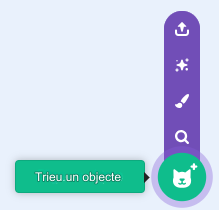
miquelnebot.es. Selector d'objectes predefinits i altres opcions (CC BY-NC-SA 4.0)
Fons
Igual que en el selector anterior, en aquest espai podrem definir el fons que cobrirà completament el nostre escenari. Tenim a la nostra disposició una àmplia varietat d’opcions i, a més, tornem a tenir la possibilitat de crear o pujar els nostres propis fons per donar-li un aspecte encara més personal.

miquelnebot.es. Alguns fons predefinits per als nostres projectes (CC BY-NC-SA 4.0)
Motxilla
Permet desar blocs de codi per reutilitzar-los en altres projectes.