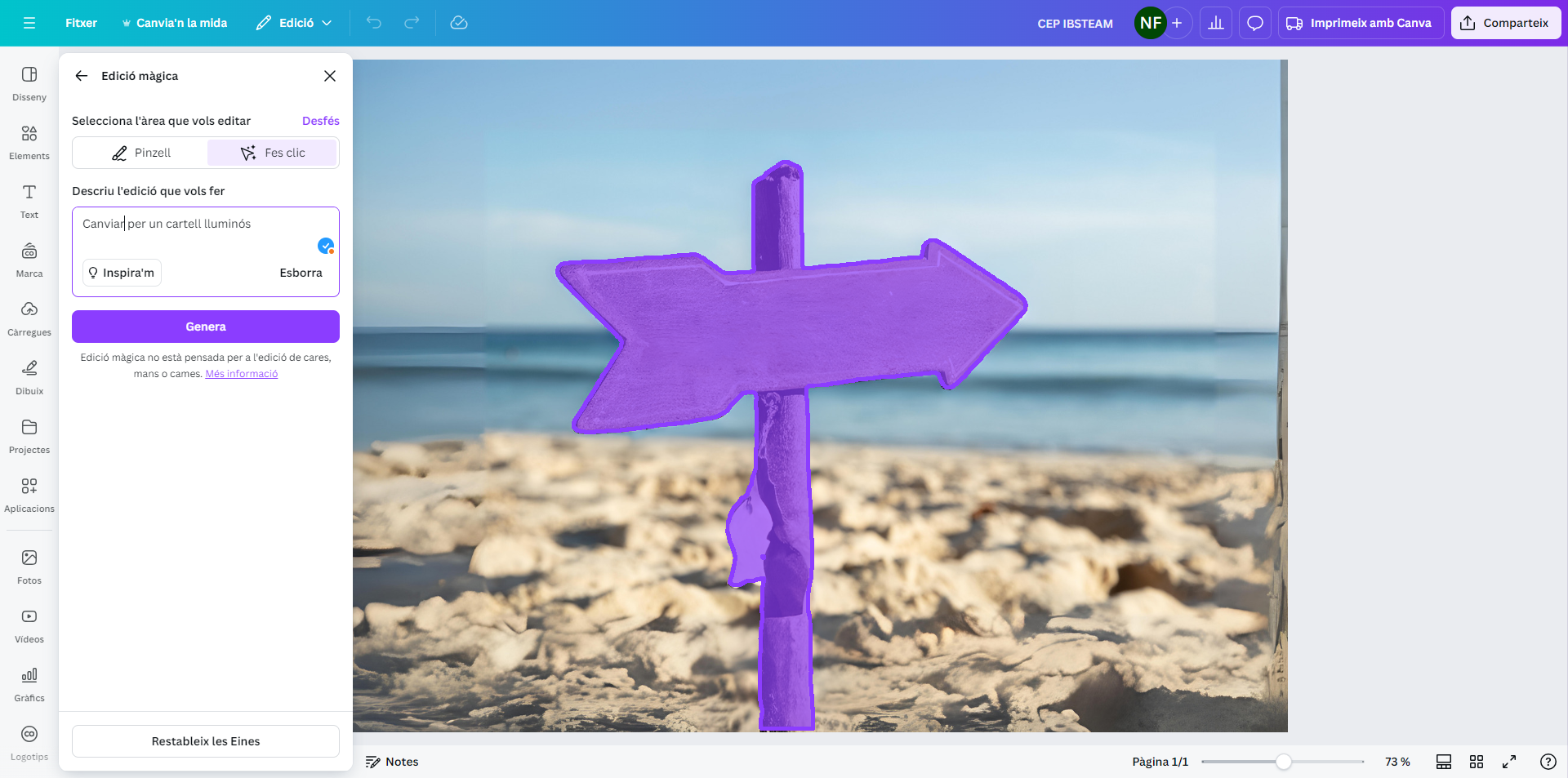
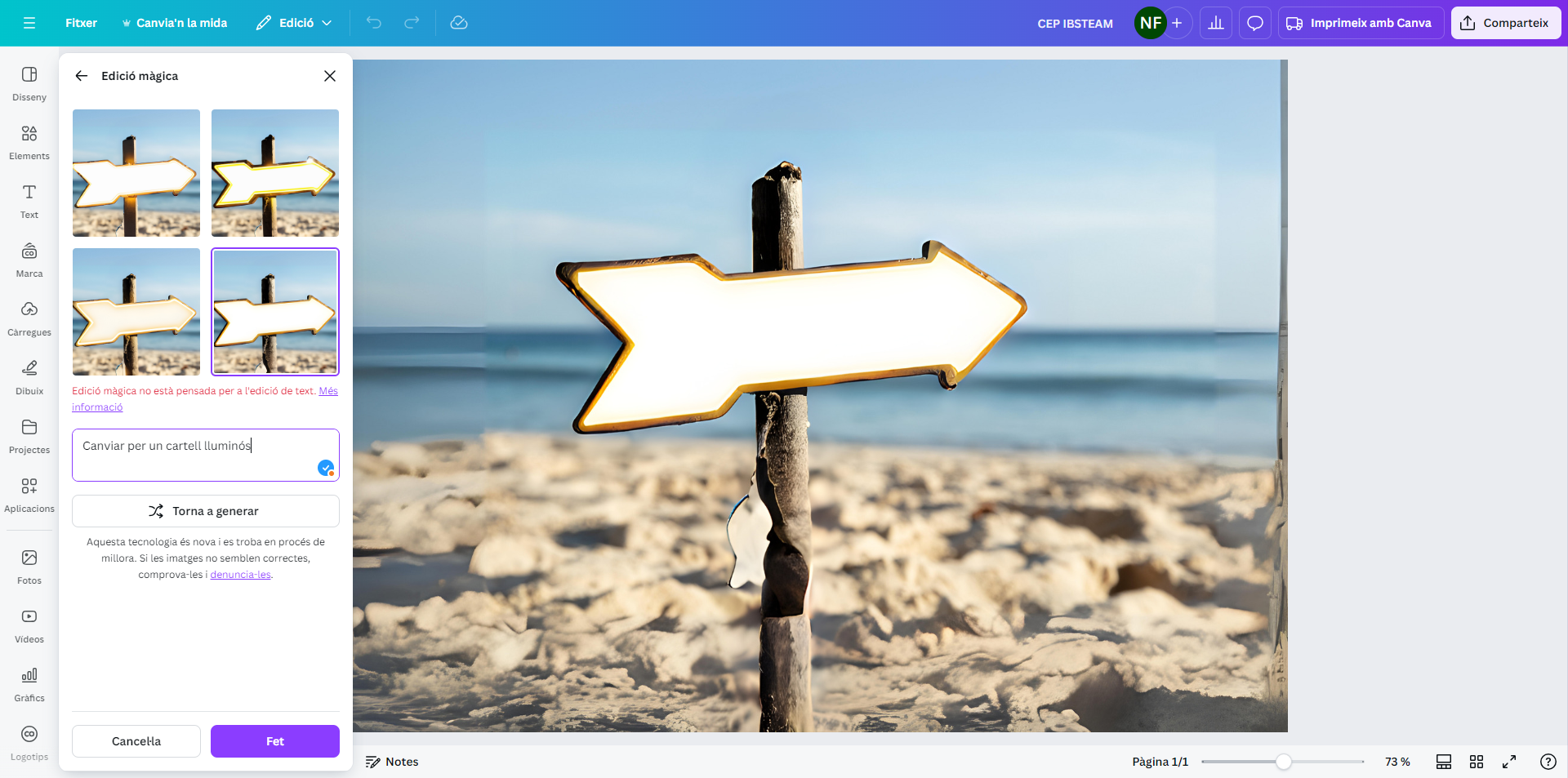
Introducció a la creació d'imatges amb IA
La generació d’imatges a partir de text utilitzant la IA s’ha convertit en una eina poderosa en tots els camps, però pot resultar especialment interessant en el camp educatiu, permetent als docents il·lustrar conceptes, crear materials visuals personalitzats i estimular la creativitat de l’alumnat. Així, doncs, la IA és capaç i molt hàbil a l’hora de generar imatges, d’una forma similar a la seva capacitat per generar textos, el que ens permet crear imatges totalment noves i amb estils diferents (fotografia, realista, estic còmic, gravat, amb estil cubista, etc.).
En aquest apartat explorarem com crear bons prompts, quins serveis són els més útils, així com les seves limitacions.
Cream bons prompts per generar imatges: Ús de llenguatge clar i concís
| Alguns dels Grans Models Lingüístics, com ChatGPT o Copilot ja permeten generar imatges amb els xatbots. El primer pas per generar imatges efectives és saber com elaborar un prompt clar i precís. Un bon prompt ha de definir clarament l'objectiu de la imatge, utilitzant un llenguatge concís i detallat que descrigui els elements clau. Per aconseguir que la IA generi la imatge desitjada, és essencial ser específic. Això inclou la descripció de colors, estils, elements, emocions i qualsevol altre detall visual que pugui influir en el resultat. |
|---|
|
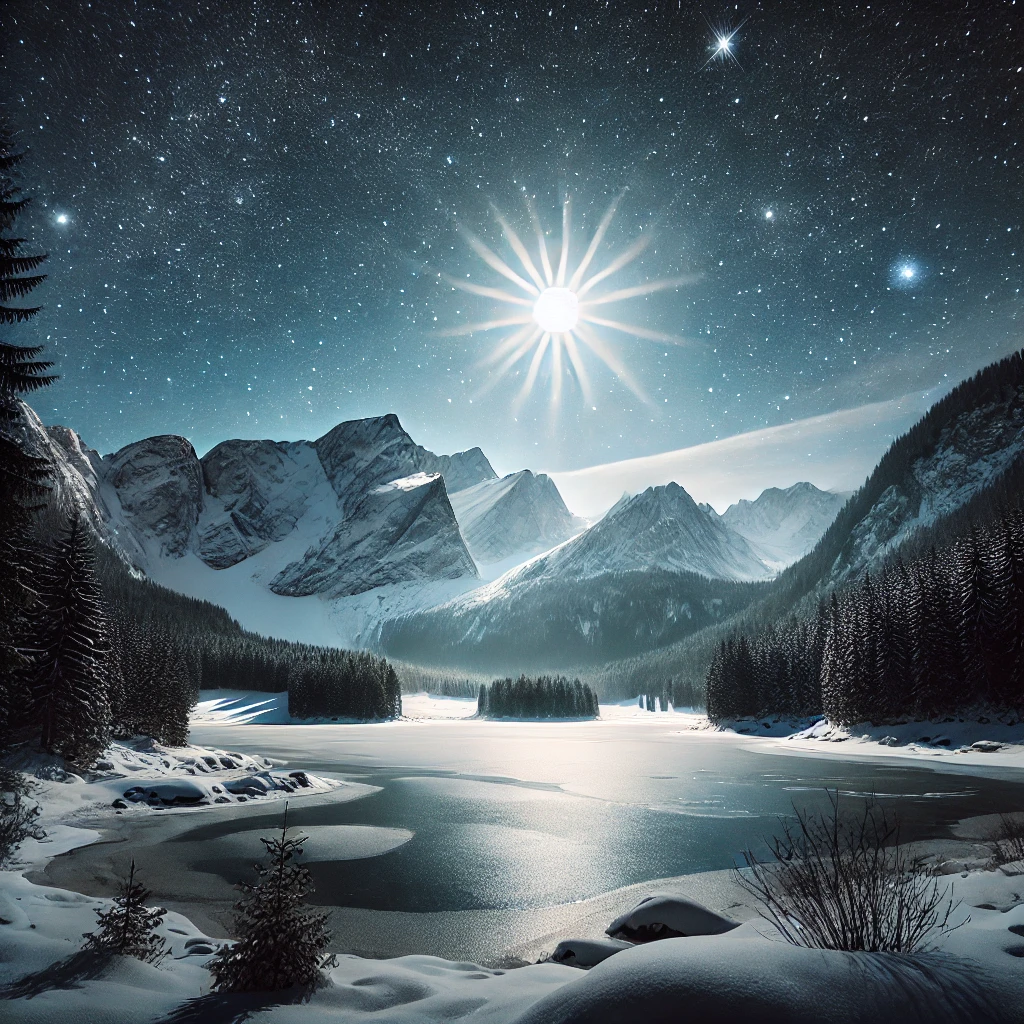
Genera una imatge d’un paisatge de muntanya a l’hivern, amb un cel estrellat i una lluna plena reflectida en un llac congelat |
|
|
Alguns serveis permeten fixar l’estil (fotografia, hiperrealista, estic còmic, gravat, amb estil cubista, etc.). A les opcions, mentre que altres com ara DALL-E o el xat de Bing no tenen aquestes opcions i ho haurem de ficar dins del prompt. |
Tipus de serveis
Alguns serveis de generació d’imatges ens permeten obtenir bons resultats sense la necessitat d’iniciar sessió, la qual cosa és molt interessant sobretot si hem de fer feina amb el nostre alumnat.
Exploració de serveis on no és necessari iniciar sessió:
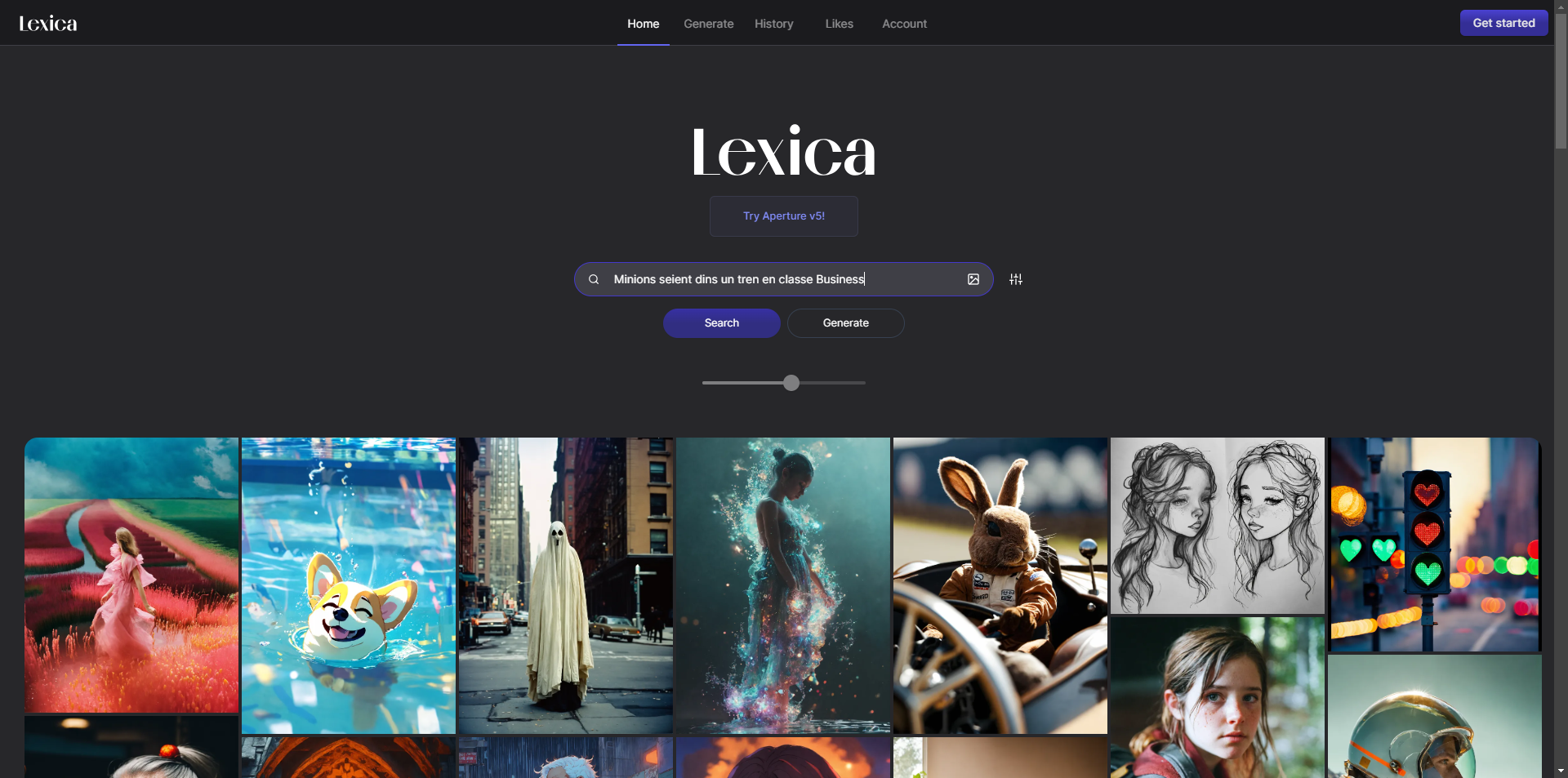
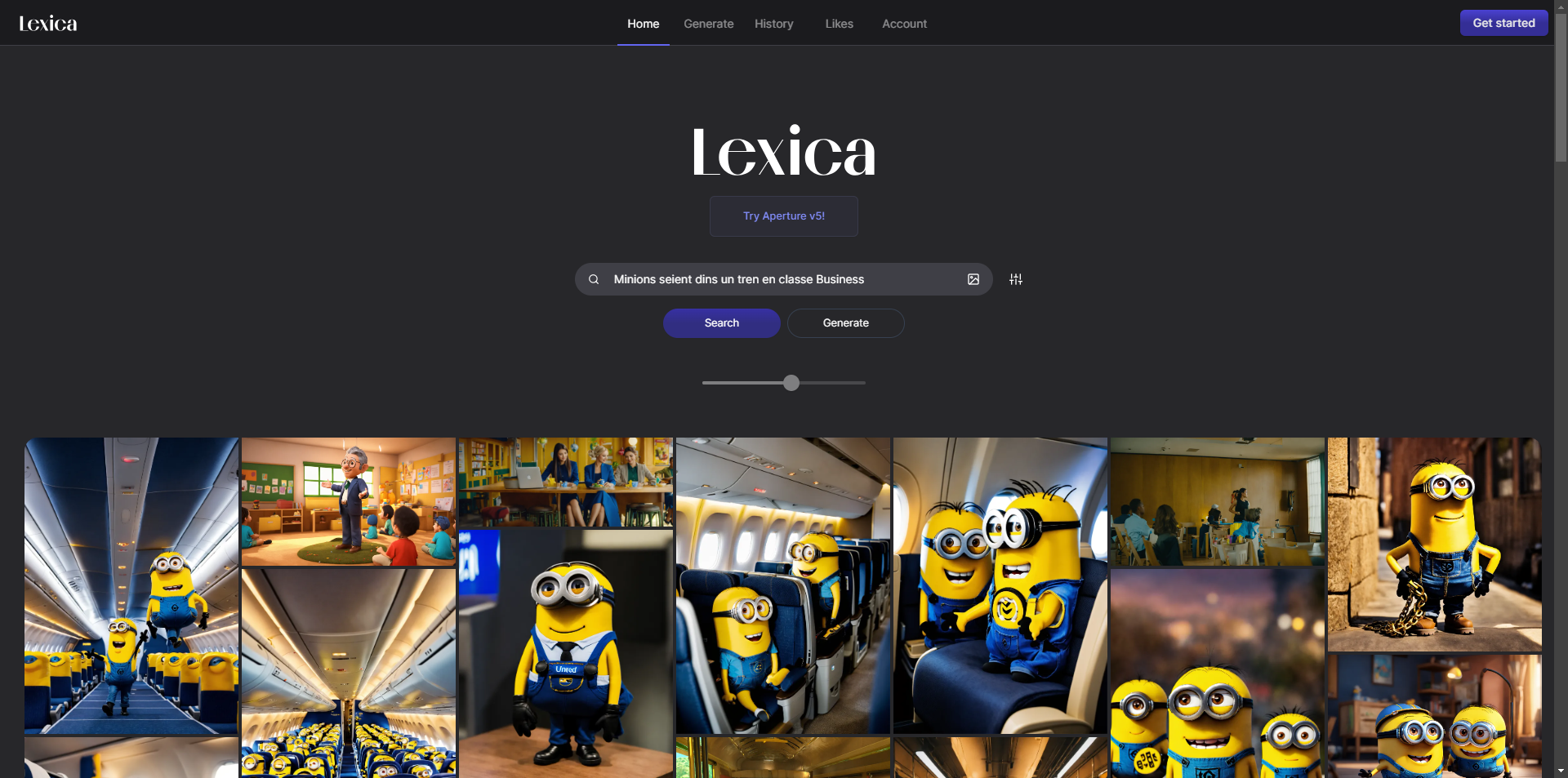
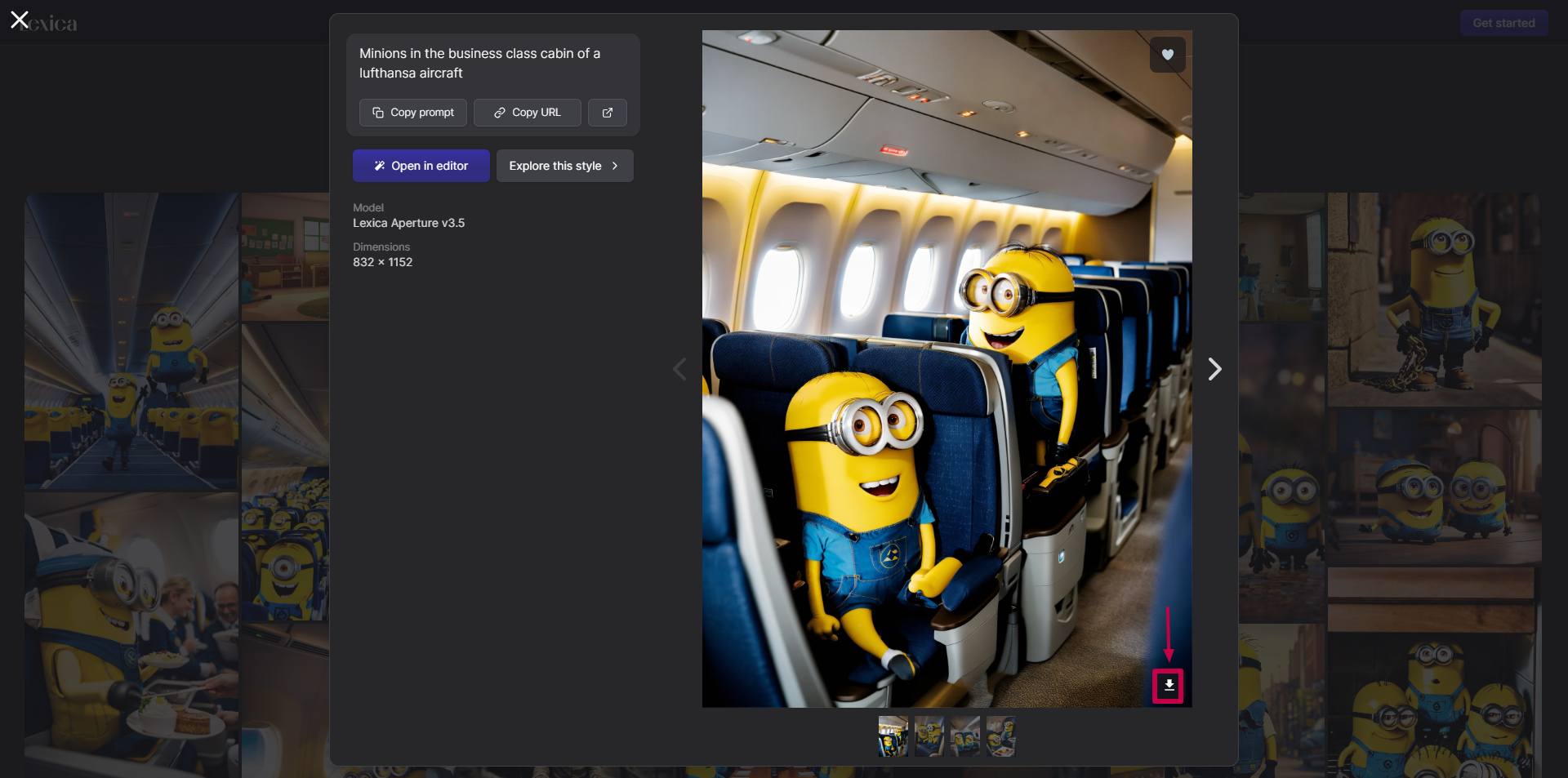
- PicFinder: A més que no necessita registre, crea les imatges de forma molt ràpida i t’ofereix múltiples opcions d’imatges generades mentre fas scroll (no 2 o 3 com creen els altres serveis), el que resulta molt interessant.
- Craiyon: Usa una versió “mini” de DALL-E i tampoc requereix registre ni va amb crèdits, però té dificultats per entendre les ordres en català.
Exploració de serveis on necessàriament s’ha d’iniciar sessió:
- Tant el generador d’imatges de Bing (també accessible mitjançant el Copilot de Bing) com ChatGPT usen tecnologia basada en DALL-E 3, pertanyent a OpenAI, el qual es consideraria el millor generador d’imatges del moment.
- Ideogram i NightCafe Studio poden ser alternatives interessants per generar imatges, estant la darrera enfocada a crear imatges artístiques.
Aplicacions pràctiques
- Il·lustrar històries o contes.
- Creació de material visual personalitzat, ja siguin il·lustracions com també mapes, esquemes i diagrames, tant per classe com per a les nostres presentacions, tasques o proves.
- Fomentar la creativitat a l’expressió escrita, permetent treballar aquesta expressió per aconseguir millors resultats en la generació d’imatges.
- Crear imatges per treballar conflictes en l'aula o per tractar les habilitats socials i emocionals.
- Creació de personatges i escenaris per a jocs i per a la gamificació.
- Generació de materials adaptats per a estudiants amb dificultats o amb necessitats educatives especials.
- Descripció de conceptes abstractes.
Avantatges
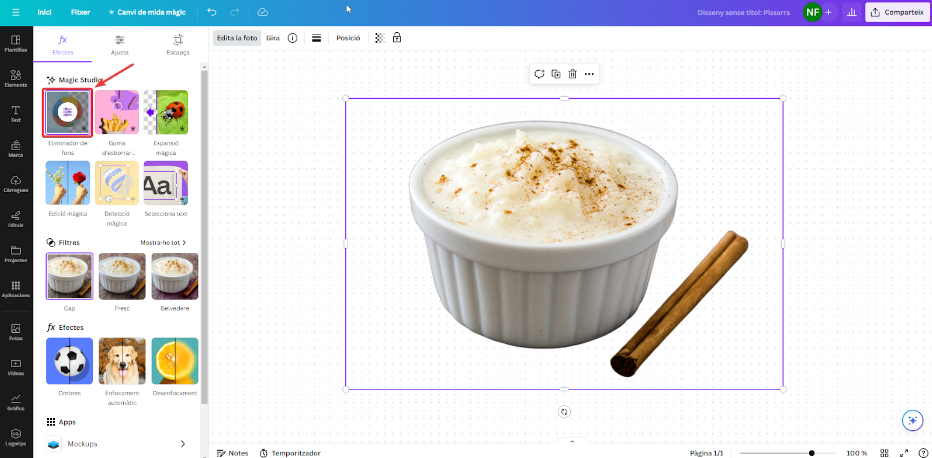
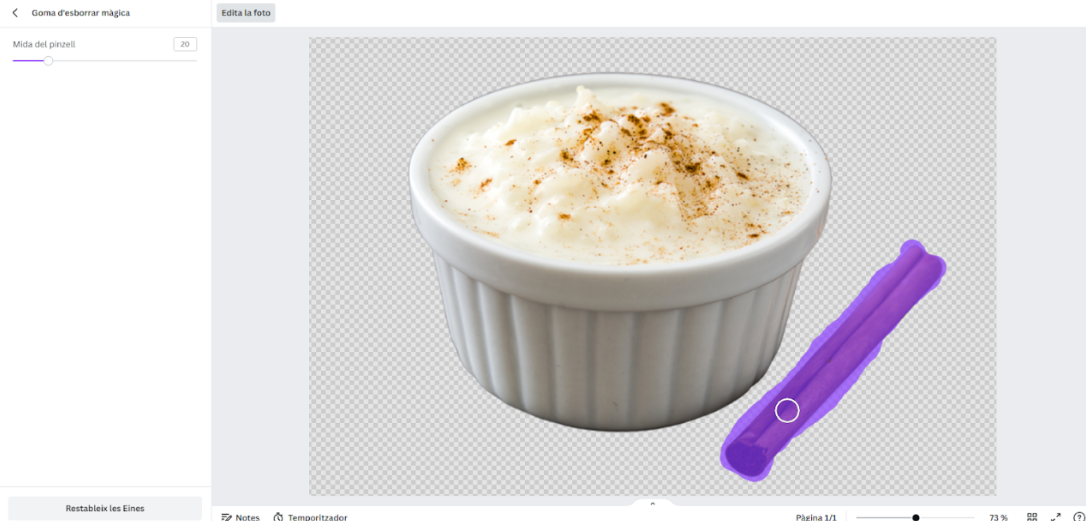
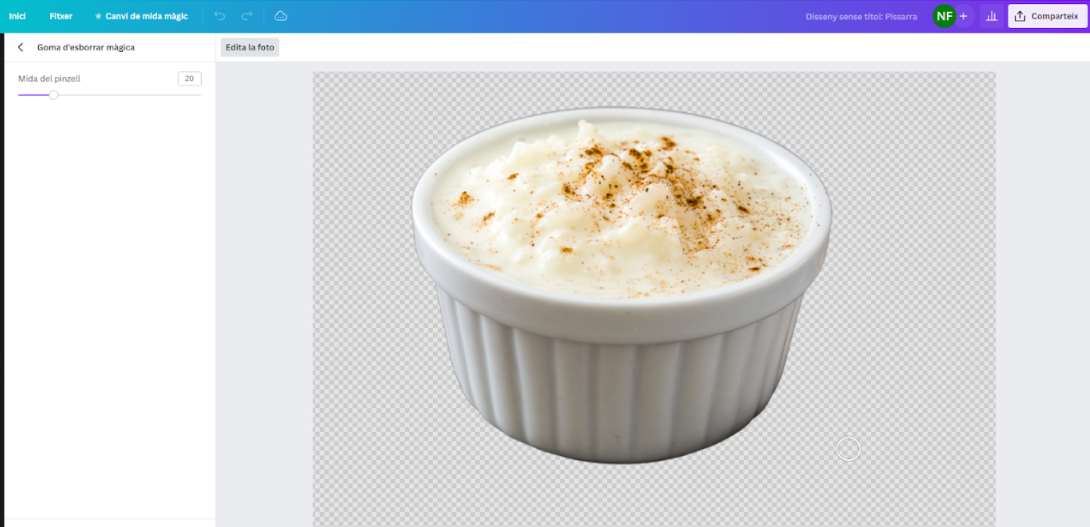
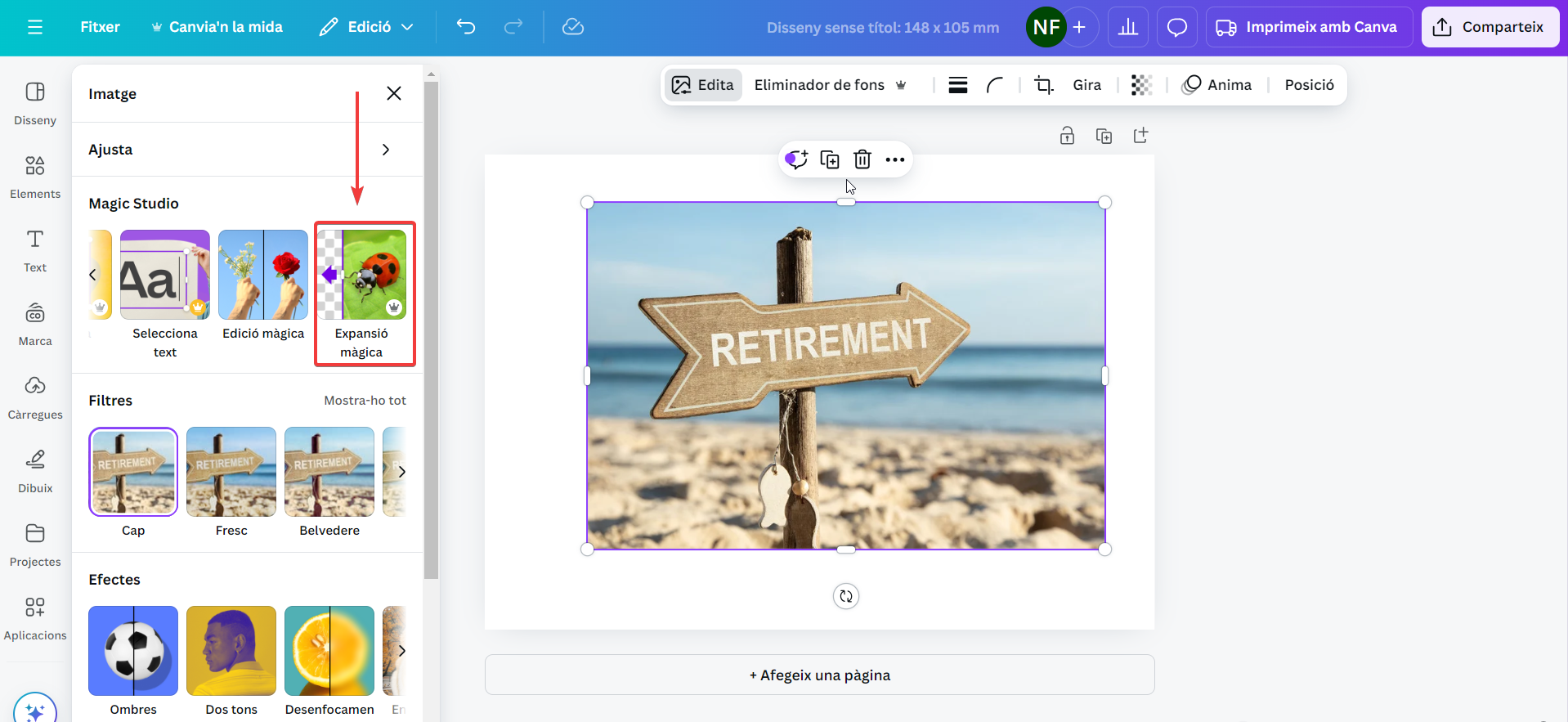
L'ús de la intel·ligència artificial per a la generació i modificació d'imatges ofereix avantatges importants en l'educació, com l'estalvi de temps, la personalització dels materials didàctics i la facilitació de la comprensió de conceptes abstractes. A més, fomenta la creativitat, permet l'adaptació a la neurodiversitat de l'alumnat i facilita la creació de recursos visuals atractius, incrementant la motivació dels alumnes. També possibilita l'ús d'eines avançades, com Canva amb llicència PRO per a docents, que milloren la qualitat dels continguts i enriqueixen l'aprenentatge a través de la gamificació i la creació de projectes interactius.
Limitacions
Entre les limitacions actuals, en destaquem tres:
- La majoria de serveis de generació d’imatges no són capaços d'incloure text, o si ho fan, no solen ser exactament com l'escrivim nosaltres, sinó que sovint el modifiquen o fins i tot canvien l'idioma. (Recraft seria una opció de servei que permet manipular imatges i ficar-hi text).
- Precisió limitada en detalls científics/tècnics. Les IA encara tenen dificultats per generar imatges amb precisió d'objectes complexos com cèl·lules, òrgans, màquines, etc. Un professor de ciències pot utilitzar la IA generativa d’imatges per crear una representació d'una cèl·lula. No obstant això, la imatge generada pot no ser precisa, cosa que pot confondre els alumnes. El mateix passaria, per exemple, si intentéssim reproduir una època històrica concreta, on els detalls poden ser inconsistents i anacrònics.
- La majoria utilitzen un sistema de crèdits o tokens que limiten el nombre d'imatges que podem generar, aquests crèdits se solen recarregar passat un temps.